
Win11脚本运行报错?手把手教你解除“禁令”
不少朋友在Windows 11里运行自己编写的脚本时,可能会碰上一个常见的拦路虎:系统直接报错,禁止执行。这通常是因为系统默认的执行策略比较严格。别担心,问题的核心往往出在PowerShell的执行策略上,下面就把具体的解决步骤梳理出来。
第一步:以管理员身份启动PowerShell
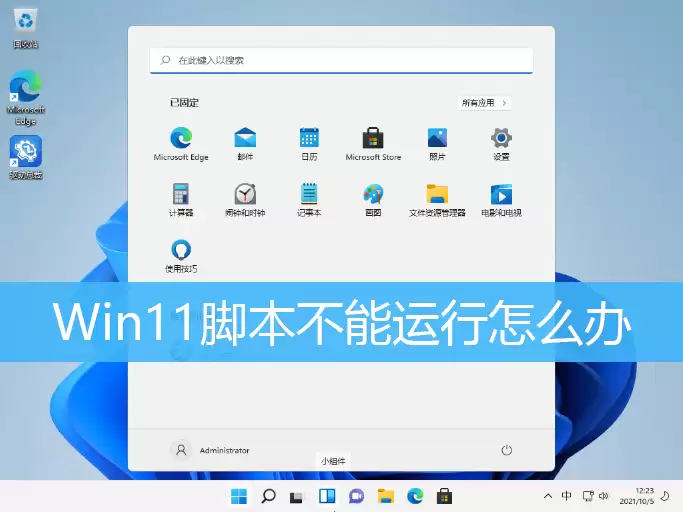
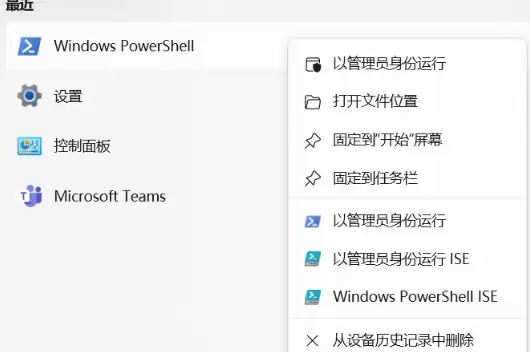
首先,我们需要获得足够的系统权限。按下键盘上的Win+S组合键,打开Windows搜索框,直接输入“PowerShell”。在搜索结果中,找到“Windows PowerShell”,切记要右键点击并选择“以管理员身份运行”。这一步是关键,普通模式下的权限可能无法修改系统策略。
第二步:修改执行策略(标准方法)
管理员模式的PowerShell窗口打开后,输入以下命令并按下回车:
set-ExecutionPolicy RemoteSigned
随后,系统会提示你确认更改,输入字母“Y”并再次回车即可。这个命令将执行策略设置为“RemoteSigned”,它允许运行本地脚本和来自可信远程源的签名脚本,是兼顾安全与便利的常用设置。

第三步:处理可能的报错(备用方案)
理论上,完成上一步操作后问题就解决了。但有时候,系统可能会弹出一个红字报错,提示权限不足或作用域冲突。
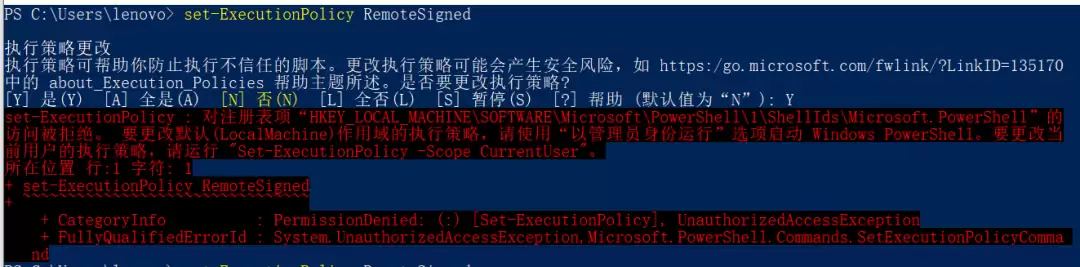
如果遇到这种情况,可以尝试更精确地针对当前用户修改策略。请依次输入并执行下面三条命令(每条输入后按一次回车):
1. Set-ExecutionPolicy -Scope CurrentUser
2. RemoteSigned
3. Y
这个方案将修改范围限定在当前用户,避免了全局修改可能需要的更高权限,通常能绕过之前的报错。

完成以上任一组合适的操作后,关闭PowerShell窗口,再次尝试运行你的脚本,应该就能顺利执行了。简单来说,问题的钥匙就藏在PowerShell的执行策略里,根据系统反馈灵活选择上述方法,基本都能迎刃而解。


