Win11夜间模式怎么打开?
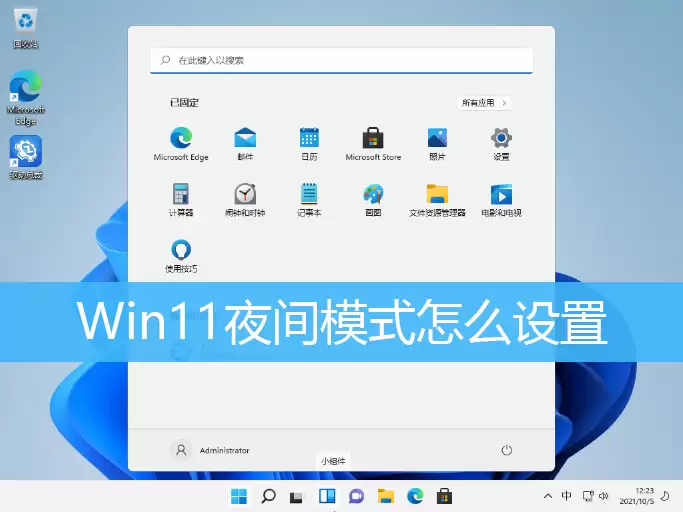
长时间盯着屏幕,眼睛容易干涩疲劳?这背后,蓝光“功不可没”。好在Windows 11内置的夜间模式,能通过调整屏幕色温,用较暖的色调过滤掉部分蓝光,从而缓解眼部压力。具体怎么开启和设置?下面这份操作指南,一步步带你搞定。
开启夜间模式
整个过程其实非常直观,跟着系统设置走就行。
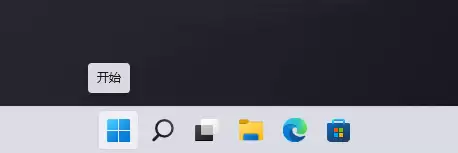
1. 首先,按下键盘上的Win键,或者直接点击屏幕左下角任务栏上的开始图标。
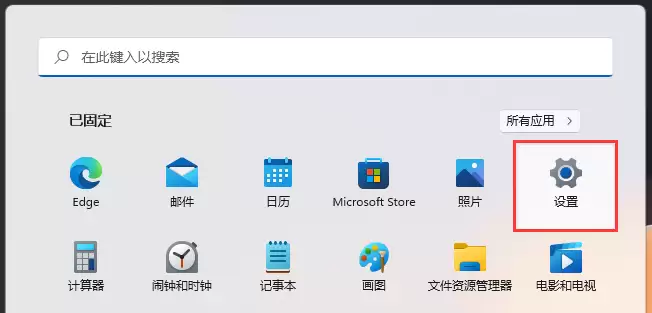
2. 在打开的“开始”菜单中,找到并点击那个齿轮形状的“设置”应用。
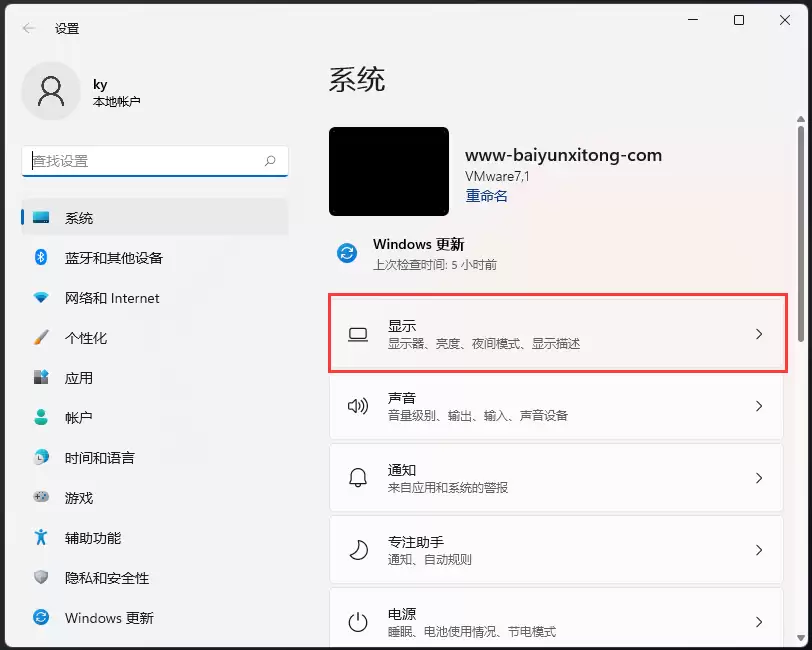
3. 进入设置窗口后,左侧菜单栏默认选中“系统”,右侧主区域则直接点击“显示”选项。
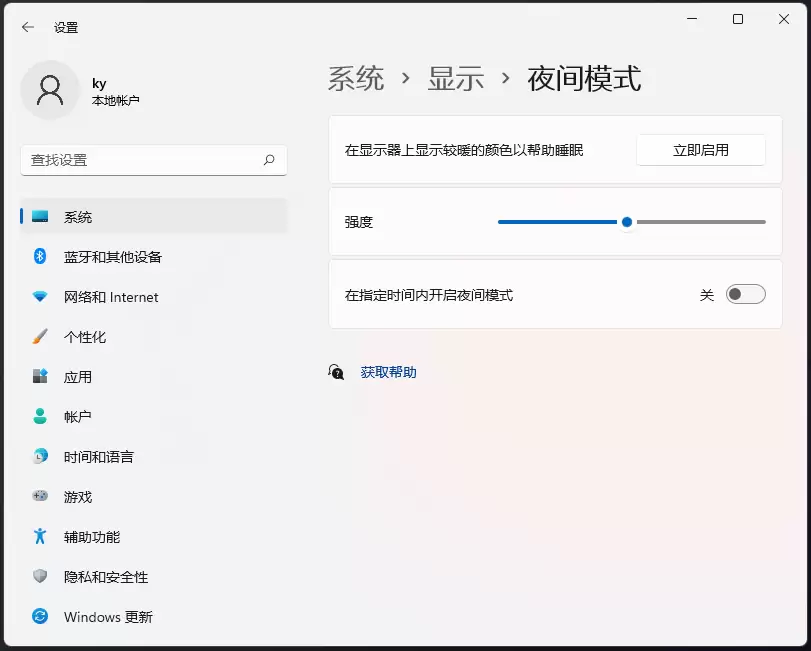
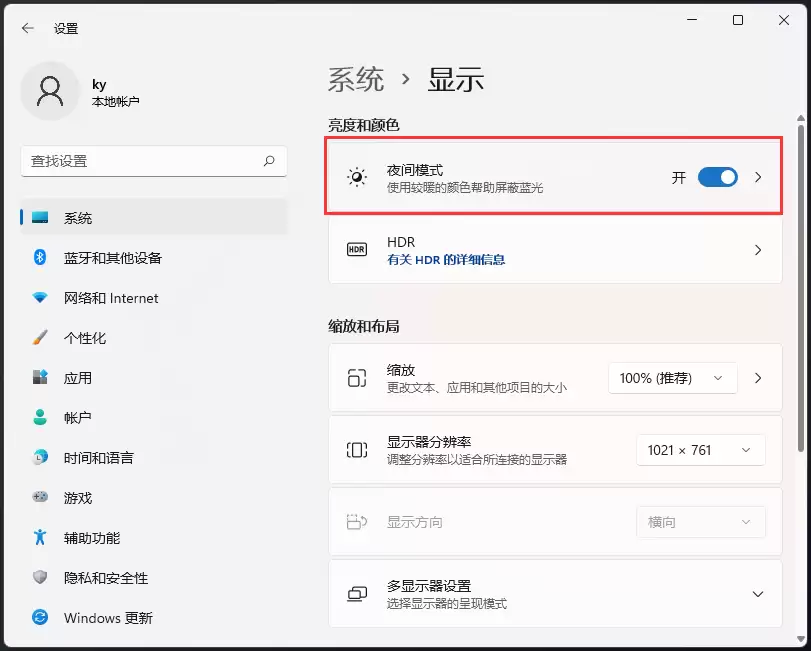
4. 现在,页面路径显示为系统 > 显示。在这里,你会看到一个“夜间模式”的选项,只需将下方的滑块向右滑动至“开”的状态,夜间模式就立即生效了。
5. 开启只是第一步,想让夜间模式更贴合你的使用习惯,不妨点开“夜间模式设置”。在这里,你可以自由调整色温的强度(滑块越往右,屏幕色调越暖),更重要的是,可以设定一个自动开启的时间计划,比如日落到日出,或者自定义一个时间段,让系统到点自动切换,省心又护眼。