
Win11系统摄像头怎么打开
无论是视频聊天还是线上会议,调用电脑自带的摄像头都是第一步。很多朋友升级到Windows 11后,可能会发现熟悉的“相机”应用图标不见了,或者权限设置的位置变了。别担心,其实打开摄像头并不复杂,关键在于找到正确的设置路径。接下来,我们就一步步带你搞定它。
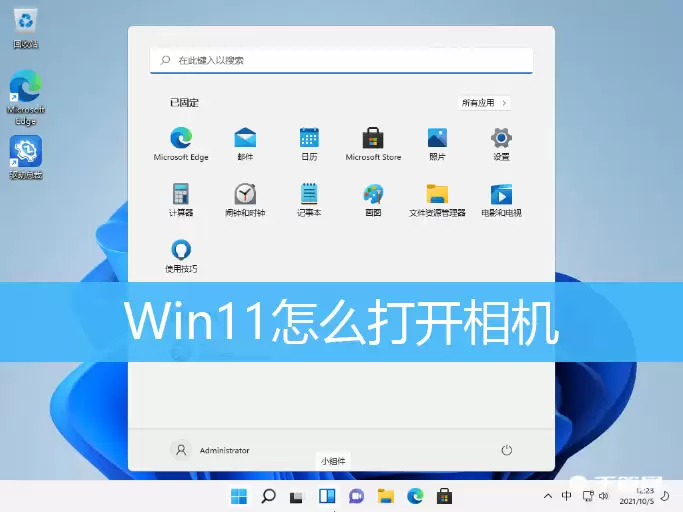
Win11相机打开方法
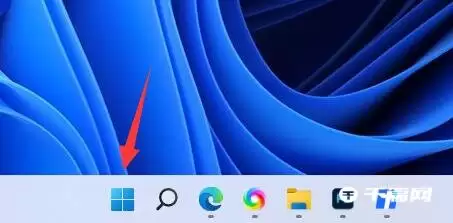
首先,最直接的方法是从任务栏入手。请留意屏幕左下角,点击那个Windows开始徽标。
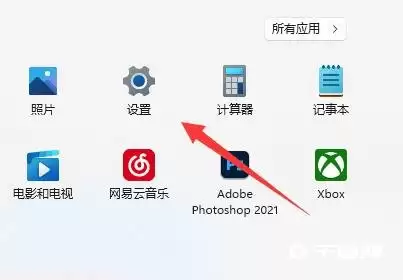
接着,在弹出的开始菜单中,找到并点击“所有应用”列表里的“设置”图标。这相当于系统控制的“总开关”。
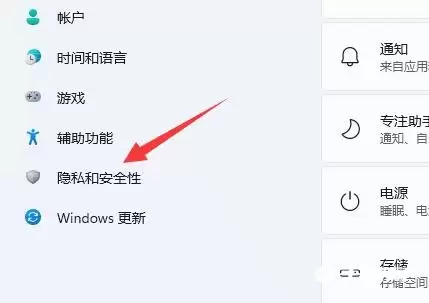
这时,Windows设置窗口就打开了。当然,有个更快的快捷键别忘了:直接按 Win + i 组合键,效果是一样的。在窗口左侧的边栏里,你需要找到并点击“隐私和安全性”这一项。
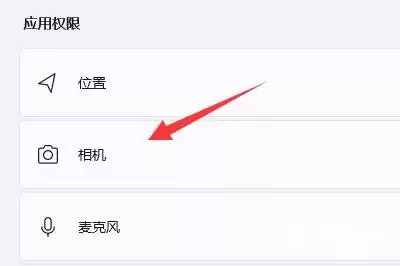
进入“隐私和安全性”后,在“应用权限”分类下仔细找找,你会发现一个名为“相机”的选项,点击它。
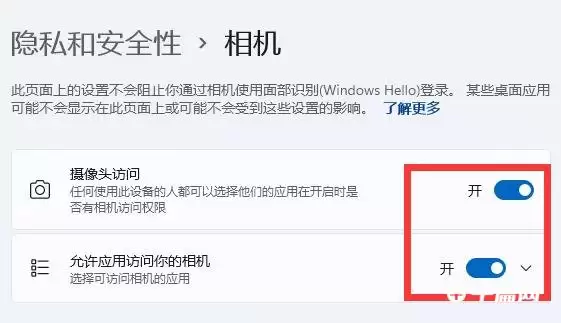
现在,你所在的完整路径是:隐私和安全性 > 相机。页面上方有两个关键的权限开关:“相机访问”和“让应用访问相机”。把这两个开关都打开,系统的相机功能就被成功激活了。
完成以上步骤,摄像头基本就能用了。但如果你连接了多个摄像头(比如外接了一个高清摄像头),还想指定使用哪一个,可以继续往下看。在“相关设置”下,点击“相机设备设置”。
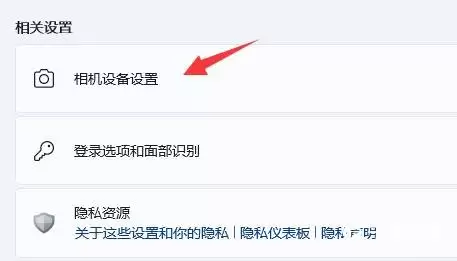
在这里,你可以查看当前可用的摄像头列表,并进行选择或调整。这样一来,无论是系统自带的还是外接的摄像头,都能轻松管理,确保在会议或聊天时调用正确的设备。


