如何将Win11时间显示设置为秒?Win11 time不能显示秒怎么办?
很多朋友都习惯在电脑任务栏上看到精确到秒的时间显示,这在进行抢购、计时或者单纯追求效率时,确实方便不少。那么,在Windows 11里,这个功能到底该怎么开启呢?
Win11为什么时间不能显示秒?
这事儿得从微软的设计决策说起。官方给出的解释是,他们彻底移除了通过编辑注册表来让任务栏时钟显示秒针的功能。原因何在?主要是出于性能考量。
你可能会想,现在的电脑内存动辄8G、16G,早不是当年那个捉襟见肘的年代了。话虽如此,但任务栏时间若要精确到秒,就意味着需要以每秒一次的频率进行刷新和更新。这种高频的、持续不断的后台操作,累积起来确实可能对系统流畅度造成细微影响,尤其是在一些配置相对较低的设备上,可能会让系统感觉比平时“慢半拍”。
所以,简单来说,这不是一个疏漏,而是微软为了保障系统整体性能与稳定性,主动做出的功能取舍。
解决方法
既然官方渠道走不通,用户们自然把目光投向了第三方方法。网上流传着不少教程,核心思路是通过下载“StartAllBack”这类工具,再配合修改复杂的注册表键值来实现。不过,这个过程对普通用户来说,步骤略显繁琐,且涉及系统深层修改,总让人有些顾虑。
如果你对这类方法感兴趣,可以参考这个链接:https://www.xitongzhijia.net/xtjc/20220707/246573.html。这里就不展开详述了。

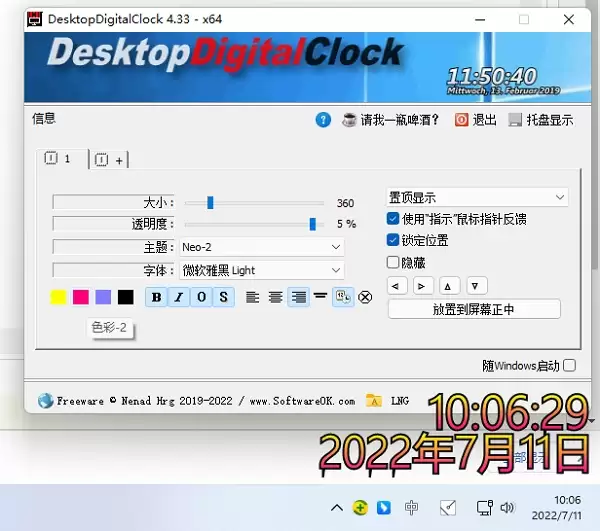
其实,还有一种更直观、更安全的选择:使用轻量级的桌面时钟小工具。比如,DesktopDigitalClock这款免费软件就是一个不错的选择。
它的下载地址是:https://www.xitongzhijia.net/soft/160980.html。对于Win11系统的用户,直接下载64位版本即可。
这款小工具的优势在于其高度的自定义能力。时钟显示的大小、透明度、视觉主题、字体样式乃至颜色,都可以根据你的喜好自由调整。将它设置为“始终置顶”显示,并锁定位置后,它就会稳稳地待在你设定的地方,不会被鼠标无意中拖走。
最关键的一步来了:在软件设置中,勾选“随Windows启动”选项。这样一来,每次开机,一个清晰显示时、分、秒的桌面时钟就会自动出现在你眼前,完美弥补了任务栏功能的缺失。