
Win11 Edge主页被篡改怎么恢复?
不少朋友都遇到过这个烦心事儿:明明用的是微软Edge浏览器,可一打开,主页却莫名其妙跳到了360搜索。这通常是某些软件在安装时“顺手”更改了你的浏览器设置。别着急,这个问题解决起来并不复杂,跟着下面的步骤操作,几分钟就能把你的Edge主页恢复原样。
第一步:打开Edge浏览器设置
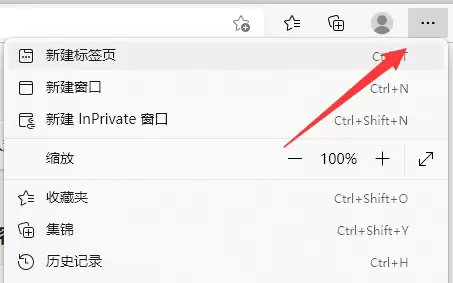
首先,启动你的Edge浏览器。在浏览器窗口的右上角,找到那“三个点”的菜单图标,点击它。
第二步:进入设置菜单
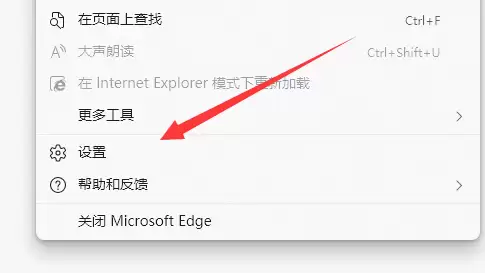
点击之后,会弹出一个下拉菜单。在这个菜单里,找到并点击“设置”选项。
第三步:找到主页相关设置
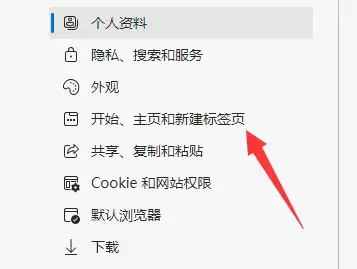
进入设置页面后,注意力移到左侧的导航栏。在这里,你需要找到并点击“开始、主页和新建标签页”这一项。
第四步:检查并定位被篡改的主页
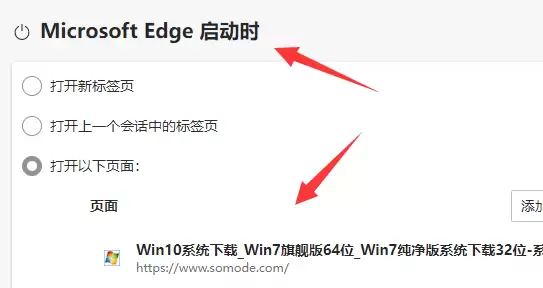
打开这个选项后,页面右侧就会显示Edge浏览器启动时的具体设置。关键就在这里,你会看到当前设定的主页地址,那个你不想要的360搜索网址很可能就赫然在列。
第五步:删除篡改项并完成恢复
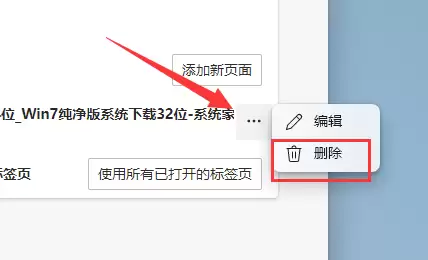
找到那个多余的主页链接后,将鼠标悬停在该条目上,其右侧会出现“三个点”的图标。点击它,然后在弹出的选项中选择“删除”。操作完成后,关闭并重新启动Edge浏览器,问题应该就解决了。你会发现,浏览器又回到了你熟悉的启动页面。
其实,这类问题万变不离其宗,核心思路就是进入浏览器的设置核心,手动清理掉被强行添加的启动项。按照这个流程走一遍,你的Edge就能重获清净了。


