
Windows 11 如何查看 Office 版本?
你是否遇到过文档格式错乱,或者某个功能按钮找不到的情况?这很可能是因为你使用的 Office 版本与文件或操作习惯不匹配。不同的 Office 版本在文件兼容性和操作界面上确实存在差异。因此,在 Windows 11 系统中快速确认自己安装的 Office 具体版本,是解决问题、提高效率的第一步。下面这个方法,简单直接。
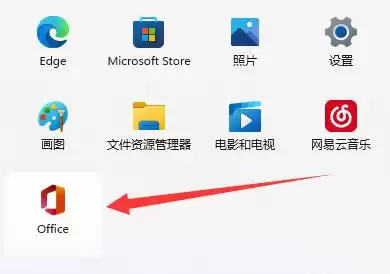
第一步:启动 Office 应用程序
首先,在 Windows 11 中任意打开一个 Office 软件,比如 Word、Excel 或 PowerPoint。这是查看版本信息的起点。
第二步:找到“设置”入口
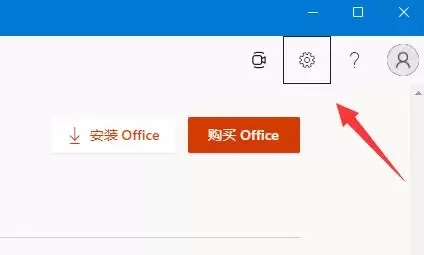
进入软件后,注意界面右上角(或其他位置)的一个齿轮状图标,它就是“设置”或“选项”按钮。如果没在显眼位置看到,不妨在“文件”菜单栏附近找一找,总能发现它。
第三步:定位版本信息
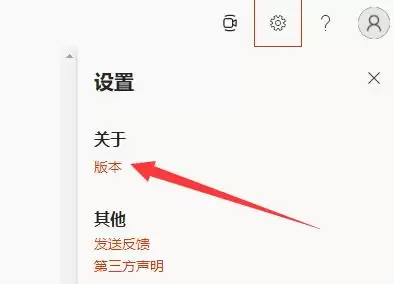
点击齿轮按钮后,会弹出一个设置窗口。在这个窗口里,找到“关于”或“账户”相关的分类,其下通常会有一个明确的“版本”选项。点击它。
第四步:查看结果
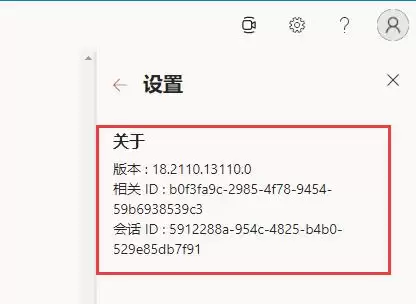
点击之后,核心信息就呈现出来了。你会看到当前 Office 软件的具体版本号,例如 “Microsoft® Word 2021” 或带有内部版本号的详细信息。
此外,这个页面通常还会显示与此 Office 副本相关的产品 ID 和会话 ID,这些信息在进行激活问题排查或寻求官方技术支持时非常有用。
至此,你就完成了 Office 版本的确认。记住这个位置,下次遇到兼容性问题或想了解功能更新时,可以先来这里看看。


