
重装系统前必看:核心数据备份指南,告别文件丢失焦虑
提到重装系统,许多用户的第一反应往往是“操作繁琐”和“害怕重要资料丢失”。这种担忧完全可以理解,但事实上,只要掌握了正确的方法,数据备份完全可以做到有条不紊、万无一失。关键在于理解其底层逻辑:标准的系统重装过程,通常只会对系统盘(即C盘)执行格式化与全新安装操作。这意味着,存储在D盘、E盘等其他逻辑分区中的个人数据,如家庭照片、工作文档、影音文件等,在绝大多数情况下都是安全的。
当然,我们也不能掉以轻心。如果在安装过程中操作失误,错误地将系统安装至整个物理硬盘,则会导致所有分区数据被清空。不过,这种风险完全可控。只要在安装界面选择目标分区时仔细核对,确认无误后再进行下一步,就能有效规避此类问题。
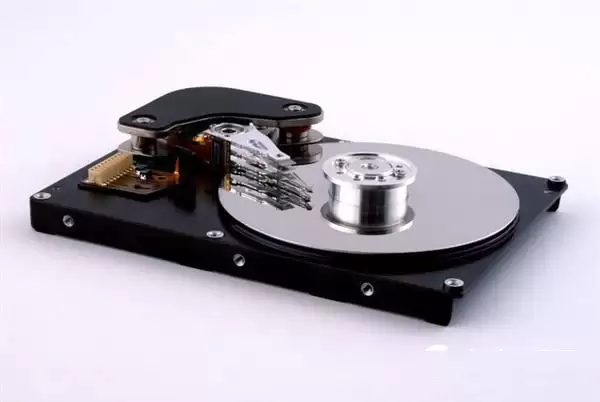
明确了数据风险主要集中于C盘后,我们的备份工作就可以变得目标明确、高效精准。接下来,我们将系统性地梳理C盘中那些必须备份的核心数据位置。根据大量用户反馈,以下目录是文件丢失的“高发区”,务必在重装系统前重点检查。
桌面文件备份
桌面文件夹的默认存储路径位于C盘,具体为:“C:\Users\[你的用户名]\Desktop”。许多用户习惯将临时文件、近期工作文档或重要图片直接保存在桌面,久而久之便积累了大量关键数据。
备份方案推荐两种:一是最直接的“手动转移法”,将桌面所有重要文件复制或移动到D盘等非系统分区;二是更为彻底的“路径修改法”,一劳永逸地将桌面文件夹的默认位置指向其他硬盘分区。具体操作可搜索“如何更改Windows桌面文件夹路径”获取详细图文教程。
“文档”文件夹备份
“文档”(Documents)文件夹的重要性常被低估。它实际上是众多应用程序的默认数据存储中心。你的即时通讯软件(如QQ/微信)聊天记录、各类游戏的存档与截图、办公软件(如Microsoft Office)的自动恢复文件等,默认都存放在这里。
其默认路径为:“C:\Users\[你的用户名]\Documents”。备份策略同样灵活:可以在重装前临时进入该文件夹,筛选并拷贝重要数据;更推荐的做法是提前修改“文档”文件夹的属性,将其目标位置更改为非系统盘。这样设置后,未来所有相关数据都会自动存储在新位置,重装系统后只需再次指向该路径,即可实现数据无缝恢复,极大提升效率。
C盘已安装软件处理
许多用户由于安装习惯,将大量软件默认安装在了C盘。从系统性能优化和数据安全角度出发,建议养成将软件安装至非系统盘的良好习惯。
如果C盘已安装了大量软件,面临重装系统时有两种选择:一是接受现实,在系统重装后重新下载并安装这些软件;二是尝试使用专业的“软件迁移”工具,将已安装的应用程序及其相关注册表项、配置文件整体搬迁到其他分区。需要注意的是,后者操作具有一定技术性,务必选择信誉良好的工具并提前了解风险。
排查C盘其他个人文件
除了上述几个常见位置,C盘的一些其他目录也可能散落着用户保存的文件,例如“下载”文件夹、某些软件的缓存目录等。建议根据个人使用习惯,对C盘进行一次彻底排查。请牢记,保障数据安全是重装系统的首要前提,切勿因小失大。因备份疏忽导致重要项目文件、珍贵回忆照片永久丢失的教训,屡见不鲜。
网卡驱动备份——确保网络连通的关键
最后,必须单独强调一个极其关键却常被忽视的环节:网卡驱动备份。它的重要性往往在系统安装完成、准备连接网络时才会凸显——新系统一切就绪,唯独网络连接显示不可用,无法上网下载任何驱动。
虽然目前许多Ghost版本的系统镜像集成了通用网卡驱动,但如果你的网卡型号较新或比较特殊,仍可能无法识别。至于官方原版系统,则完全不包含任何第三方驱动。因此,最保险的方案是在重装系统前就准备好对应的网卡驱动程序。你可以使用专业的驱动管理软件备份当前驱动(注意:此方法通常要求新旧系统版本相同,否则可能存在兼容性问题)。对于大多数普通用户,更推荐的做法是:提前使用另一台可上网的设备,访问你电脑品牌或主板的官方网站,根据具体型号下载好对应的有线与无线网卡驱动程序,并将其保存到U盘或移动硬盘中。这个简单的预备步骤,能在关键时刻让你免于陷入“有电脑却上不了网”的困境,是系统重装流程中不可或缺的一环。


