首页 游戏 软件 资讯 排行榜 专题
首页
系统平台
华硕灵耀X Fold如何重装系统?华硕灵耀X Fold重装系统的方法

华硕灵耀X Fold如何重装系统?华硕灵耀X Fold重装系统的方法

热心网友
61
转载
2026-04-21

华硕灵耀X Fold:一台折叠屏笔记本的系统重装指南

提到华硕灵耀X Fold,玩过真机的朋友应该都有印象。它那块可以折叠的大屏幕,再加上磁吸蓝牙键盘的设计,在笔记本里绝对算得上是个“异类”,科技感和未来感直接拉满。结构这么新颖的设备,万一遇到需要重装系统的情况,该怎么操作呢?会不会特别复杂?别担心,其实原理相通,跟着清晰的步骤走,自己动手也能搞定。下面就是一份专为这激进分子特设备整理的系统重装实操指南。

免费影视、动漫、音乐、游戏、小说资源长期稳定更新! 👉 点此立即查看 👈

华硕灵耀X Fold重装系统的方法

华硕灵耀X Fold如何重装系统?华硕灵耀X Fold重装系统的方法

系统之家装机大师 V2.0.0.1133 绿色便携版

  • 类型:

    系统其它
  • 大小:

    9.59MB
  • 语言:

    简体中文
  • 时间:

    2023-07-05

查看详情

安装方法

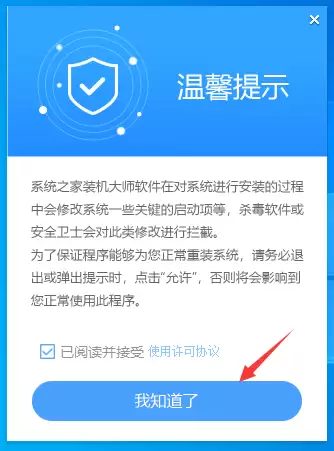
第一步,自然是准备好工具。先在另一台能正常上网的电脑上下载“系统之家装机大师”软件。下载完成后,有一个关键动作必须做:关闭电脑上所有的杀毒软件和安全防护。这一点很重要,能避免工具在运行时被意外拦截。然后,打开软件,仔细阅读提示内容后,点击“我知道了”正式进入工具界面。
华硕灵耀X Fold如何重装系统?华硕灵耀X Fold重装系统的方法

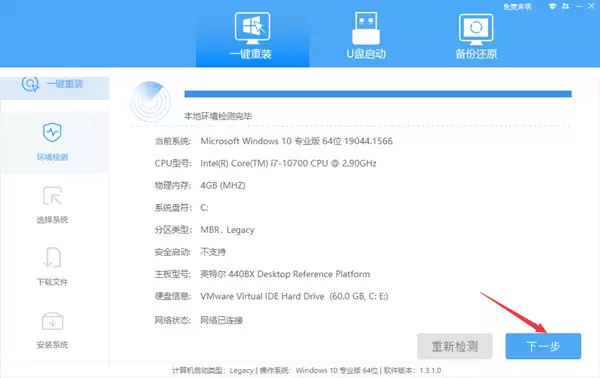
工具启动后,它会自动检测当前电脑的系统信息,比如硬件配置、磁盘分区等。这个过程无需手动干预,确认信息无误后,直接点击“下一步”继续。
华硕灵耀X Fold如何重装系统?华硕灵耀X Fold重装系统的方法

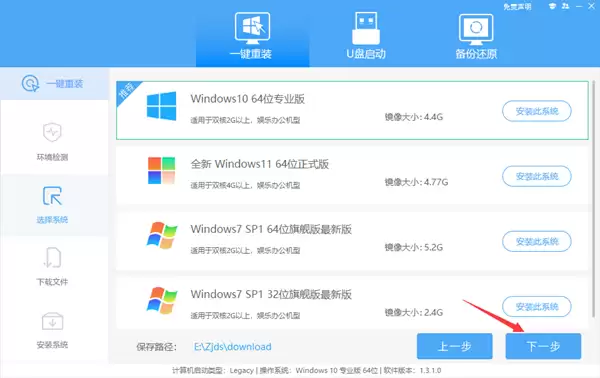
接下来就到了选择系统的环节。在这里,可以根据提示选择想要安装的Windows 10 64位系统版本。有个细节需要注意:如果某个选项显示为灰色按钮,那就意味着当前的硬件配置或磁盘分区格式不支持安装那个特定的系统,直接选择可用的选项就行。
华硕灵耀X Fold如何重装系统?华硕灵耀X Fold重装系统的方法

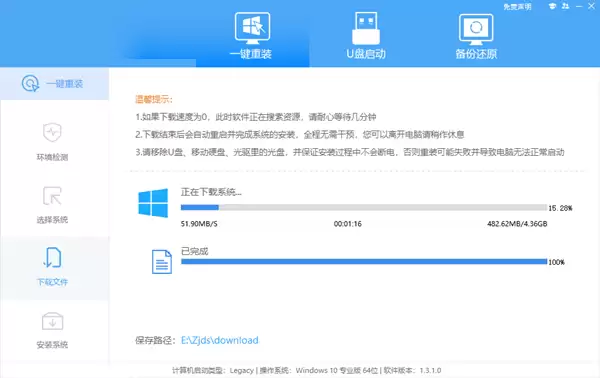
系统选好之后,工具便会自动开始下载PE预安装环境和全新的系统镜像文件。这个阶段需要保持网络畅通,下载速度取决于你的网速,泡杯茶稍等片刻即可。
华硕灵耀X Fold如何重装系统?华硕灵耀X Fold重装系统的方法

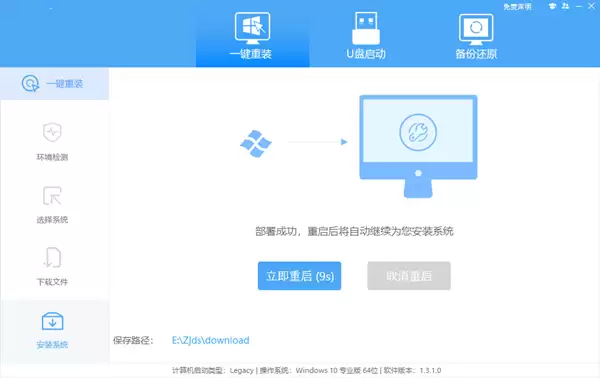
所有必要文件下载完成后,软件会提示你,系统将自动重启。这时,确保没有未保存的工作,然后让电脑正常重启。
华硕灵耀X Fold如何重装系统?华硕灵耀X Fold重装系统的方法

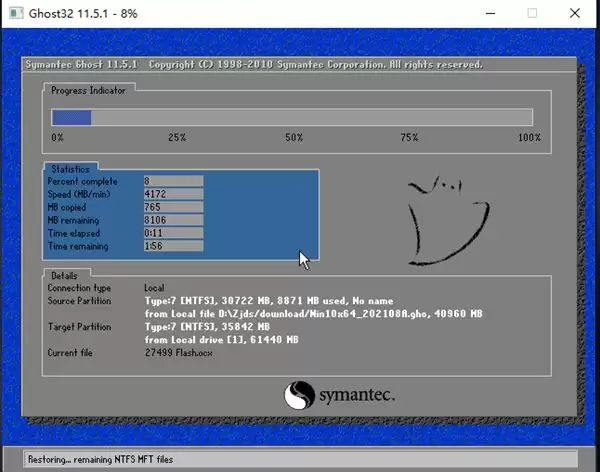
重启之后,电脑会自动进入一个精简的PE系统环境。在这个蓝色背景的界面里,你会看到工具正在自动执行系统的备份与还原操作。这个过程是全自动的,耐心等待进度条走完,千万不要中途断电或重启电脑。
华硕灵耀X Fold如何重装系统?华硕灵耀X Fold重装系统的方法

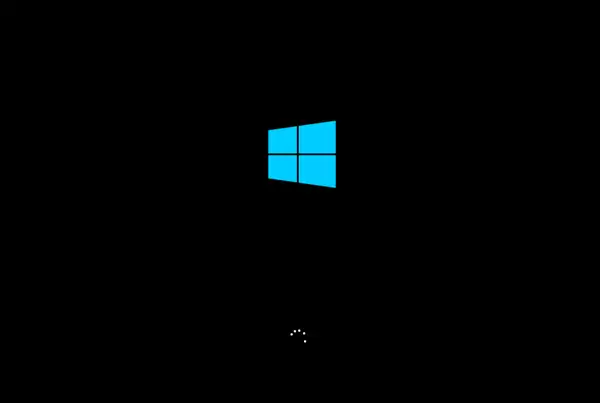
系统备份还原完成后,就会开始全新系统的安装部署。安装结束后,电脑会再次自动重启。这次重启之后,你应该就能看到熟悉的Windows设置界面了。跟着引导完成初始设置,一台系统焕然一新的灵耀X Fold就 ready for work 了。
华硕灵耀X Fold如何重装系统?华硕灵耀X Fold重装系统的方法

以上就是为华硕灵耀X Fold这款折叠屏笔记本重装系统的完整流程。方法其实和常规笔记本大同小异,关键在于步骤清晰、准备充分。希望这份指南能帮到你。

来源:https://www.jb51.net/os/855875.html
免责声明: 游乐网为非赢利性网站,所展示的游戏/软件/文章内容均来自于互联网或第三方用户上传分享,版权归原作者所有,本站不承担相应法律责任。如您发现有涉嫌抄袭侵权的内容,请联系youleyoucom@outlook.com。

相关攻略

华硕灵耀X Fold如何重装系统?华硕灵耀X Fold重装系统的方法
系统平台
华硕灵耀X Fold如何重装系统?华硕灵耀X Fold重装系统的方法

华硕灵耀X Fold:一台折叠屏笔记本的系统重装指南 提到华硕灵耀X Fold,玩过真机的朋友应该都有印象。它那块可以折叠的大屏幕,再加上磁吸蓝牙键盘的设计,在笔记本里绝对算得上是个“异类”,科技感和未来感直接拉满。结构这么新颖的设备,万一遇到需要重装系统的情况,该怎么操作呢?会不会特别复杂?别担心

热心网友
04.21
重装系统注册表怎么备份装好后的还原教程
系统平台
重装系统注册表怎么备份装好后的还原教程

重装系统前,别忘给注册表上个“保险” 重装系统就像给电脑做一次“大扫除”,系统盘里的东西都会被清空。所以,动手之前,把系统设置、驱动信息、浏览器收藏夹这些重要资料备份好,绝对是事半功倍的操作。这不仅能帮你省去重装后大量的重复设置工作,更能有效避免宝贵数据的意外丢失。今天,咱们就来重点聊聊整个系统的“

热心网友
04.15
如何做好系统备份 重装系统需要备份哪些文件
系统平台
如何做好系统备份 重装系统需要备份哪些文件

重装系统前必看:核心数据备份指南,告别文件丢失焦虑 提到重装系统,许多用户的第一反应往往是“操作繁琐”和“害怕重要资料丢失”。这种担忧完全可以理解,但事实上,只要掌握了正确的方法,数据备份完全可以做到有条不紊、万无一失。关键在于理解其底层逻辑:标准的系统重装过程,通常只会对系统盘(即C盘)执行格式化

热心网友
04.14
ThinkPad X13如何用U盘重装系统?ThinkPad X13使用U盘重装系统方法
系统平台
ThinkPad X13如何用U盘重装系统?ThinkPad X13使用U盘重装系统方法

ThinkPad X13 U盘重装Windows系统详细教程 联想ThinkPad X13以其13英寸的便携设计和稳定的商务性能,深受职场人士青睐。然而在日常使用中,系统运行缓慢、遭遇病毒或希望恢复出厂纯净状态时,通过U盘重装Windows系统成为一个实用的解决方案。本指南将为你提供一份步骤清晰、适

热心网友
04.14
雷蛇灵刃一键重装Win11:5步完成系统纯净安装
电脑教程
雷蛇灵刃一键重装Win11:5步完成系统纯净安装

雷蛇灵刃是一款专为游戏而设计的高性能笔记本电脑,具有强大的硬件配置 出色的显示效果和人性化的设计,旨在为用户带来卓越的游戏体验。下面小编带来了雷蛇灵刃笔记本电脑一键重装系统 Win11 教程,感兴

热心网友
02.26

最新APP

宝宝过生日
宝宝过生日
应用辅助 04-07
台球世界
台球世界
体育竞技 04-07
解绳子
解绳子
休闲益智 04-07
骑兵冲突
骑兵冲突
棋牌策略 04-07
三国真龙传
三国真龙传
角色扮演 04-07

热门推荐

Steam又有重磅更新!重写代码、UI大改、体验优化
游戏评测
Steam又有重磅更新!重写代码、UI大改、体验优化

创意工坊也“宽”起来了:Steam最新界面改革进入测试 看来,Steam这股“加宽”的势头是停不下来了。继商店页面拓宽和首页开启宽屏测试之后,Valve这次把目光投向了玩家们再熟悉不过的创意工坊。最近,一项旨在让浏览体验“更迅速、更易用”的界面革新,已经正式启动了Beta测试。 根据官方消息,想要抢

热心网友
04.25
重回深邃黑暗!Xbox第一方超级大作《战争机器:事变日》最新消息曝光
游戏评测
重回深邃黑暗!Xbox第一方超级大作《战争机器:事变日》最新消息曝光

《战争机器:事变日》重磅回归:一场回归纯粹恐怖的生存之旅 近日,游戏界传来重磅消息。据Playground Games官方透露,微软Xbox旗下的经典IP《战争机器》系列,即将推出一部风格彻底转型的新作——《战争机器:事变日》。本作的核心开发理念十分明确:摒弃近年来系列作品中常见的“超级英雄”式叙事

热心网友
04.25
安币交易所移动端下载|安币官网链接|现货与合约综合入口
web3.0
安币交易所移动端下载|安币官网链接|现货与合约综合入口

一、安币官网核心入口解析 接触一个平台,第一步走对至关重要。官方网站,就是那个最权威、最核心的入口。它不仅是获取信息的第一站,更是所有账户管理和交易操作的基石。通过官网访问,能有效避开那些精心伪装的仿冒网站,这是守护资产安全的第一道,也是最重要的一道防线。 那么,如何找到真正的官网?通过可靠的搜索引

热心网友
04.25
苹果手机黑屏显示低电量标_苹果手机虚电黑屏处理【方案】
iphone
苹果手机黑屏显示低电量标_苹果手机虚电黑屏处理【方案】

iPhone开机只显示低电量图标后黑屏?别慌,这是“虚电”在作祟 遇到iPhone开机,屏幕只闪一下低电量图标就彻底黑屏,或者插上充电器半天都没反应?先别急着断定是主板坏了。这种情况,十有八九是电池老化导致的“虚电”现象在捣鬼——系统以为还有电,实际上电池的供电能力早已力不从心。下面这套从易到难的排

热心网友
04.25
苹果手机怎么设置自动锁屏时间_iPhone休眠时间调整
iphone
苹果手机怎么设置自动锁屏时间_iPhone休眠时间调整

一、通过“显示与亮度”常规路径设置 这个方法最基础,也最稳妥。无论你的iPhone是什么系统版本,在“设置”里都能找到它。本质上,它就是直接调整系统判定屏幕“闲置”的那个时间阈值——一旦超过这个时长没有任何操作,屏幕就会自动熄灭。 操作起来很简单,就四步: 1 在主屏幕找到那个齿轮状的设置应用,点

热心网友
04.25