
ThinkPad X13 U盘重装Windows系统详细教程
联想ThinkPad X13以其13英寸的便携设计和稳定的商务性能,深受职场人士青睐。然而在日常使用中,系统运行缓慢、遭遇病毒或希望恢复出厂纯净状态时,通过U盘重装Windows系统成为一个实用的解决方案。本指南将为你提供一份步骤清晰、适合新手的ThinkPad X13 U盘重装系统全流程,帮助您高效完成系统安装与恢复。
ThinkPad X13 U盘重装系统准备工作
关键准备工作:三大必备要素
在开始安装前,请确保备齐以下工具与材料,这是成功重装系统的前提:
第一个,一个容量不低于8GB的空白U盘。建议使用USB 3.0及以上接口的U盘,以确保读写速度,更快完成系统部署。
第二个,另一台可正常连接互联网的Windows电脑。用于下载系统镜像和启动盘制作工具。
第三个,选择一款可靠的U盘启动盘制作工具。本教程以“系统之家装机大师”为例进行演示,您也可以使用其他如Rufus、微PE等同类工具。
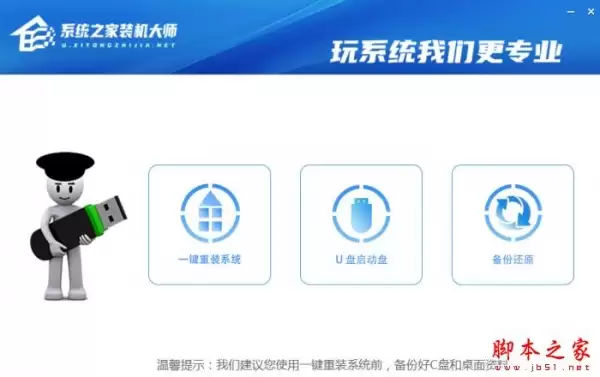
系统之家装机大师 V2.0.0.1133 绿色便携版
- 类型:系统其它
- 大小:9.59MB
- 语言:简体中文
- 时间:2023-07-05
下载工具后,请前往微软官网或可信渠道下载适用于ThinkPad X13的Windows 10或Windows 11系统镜像文件(ISO格式)。建议优先选择与您笔记本预装系统或正版密钥相匹配的版本。
手把手制作U盘系统启动盘
重要提示:制作过程将彻底格式化U盘,请务必提前转移U盘内所有重要数据。同时,重装系统会清空ThinkPad X13的C盘(系统盘),请务必备份桌面、文档、收藏夹等位置的个人文件,以免丢失。
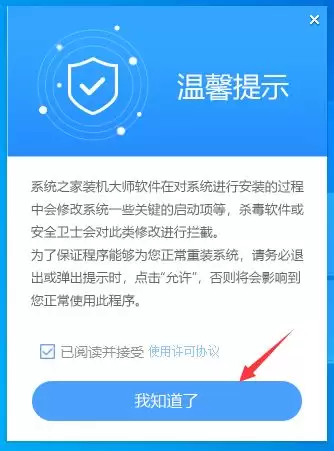
第一步,在用于制作的电脑上,暂时退出所有杀毒软件及防火墙(如360、电脑管家等),防止其拦截启动盘制作进程。随后,以管理员身份运行已下载的“系统之家装机大师”软件。
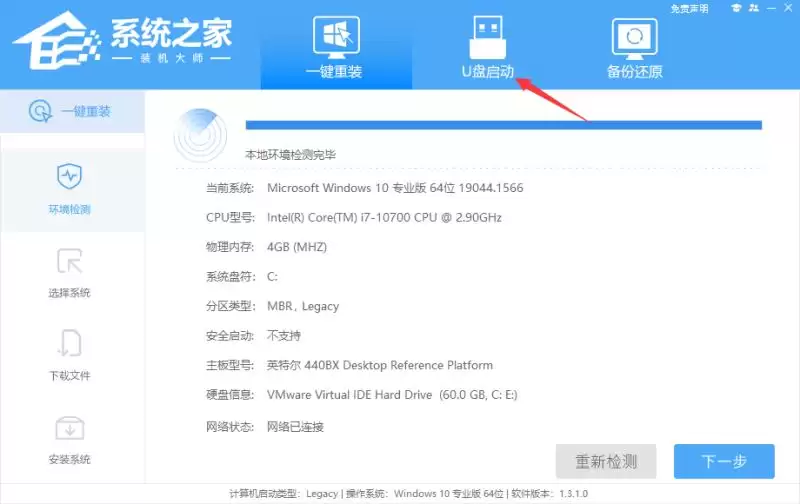
第二步,进入软件主界面后,在上方菜单栏中明确选择【U盘启动】模式,软件将自动切换至U盘启动盘制作专用界面。
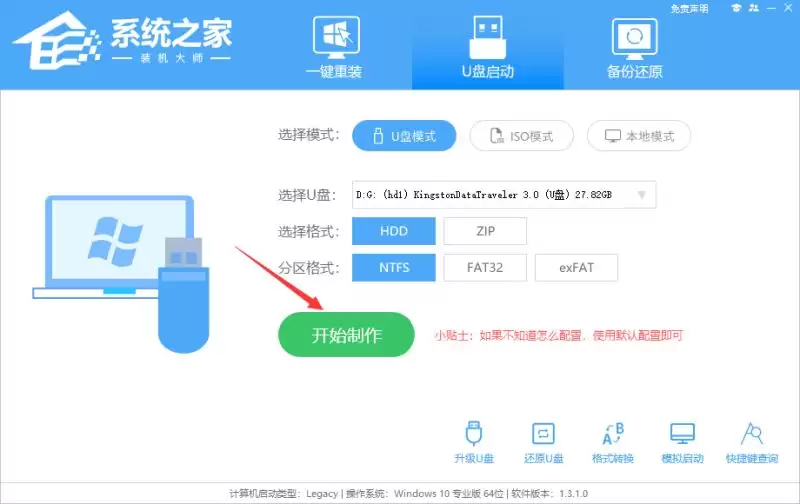
第三步,插入您的U盘,软件通常会自动识别。关于分区格式(如GPT/UEFI或MBR)、文件系统等设置,若无特殊需求,请保持软件推荐的默认配置,这对ThinkPad X13这类新机型兼容性最佳。确认后,点击【开始制作】。
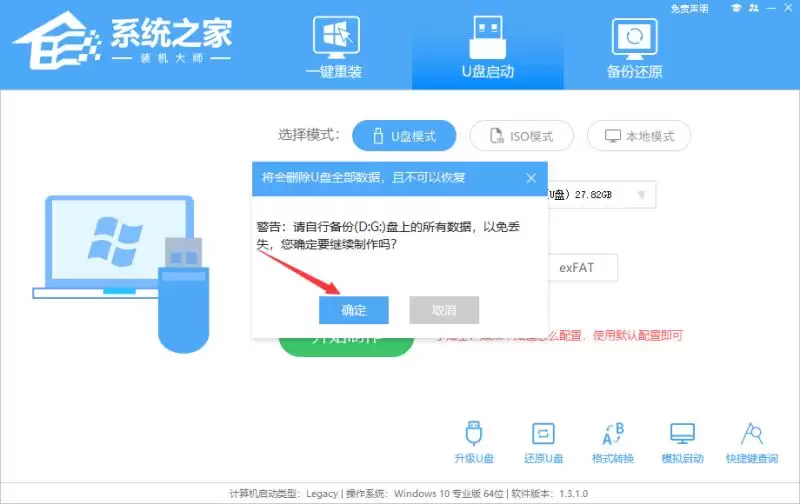
第四步,软件会弹出最终确认窗口,再次提醒数据清除风险。确保已备份后,点击【确定】以继续。
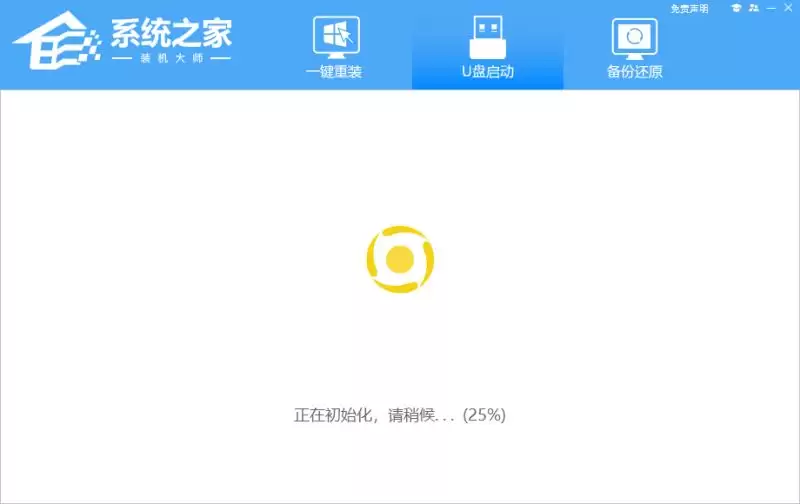
第五步,进入制作等待期。软件正在向U盘写入PE系统及引导文件,请勿在此期间拔出U盘或关闭电脑,直至进度条达到100%。
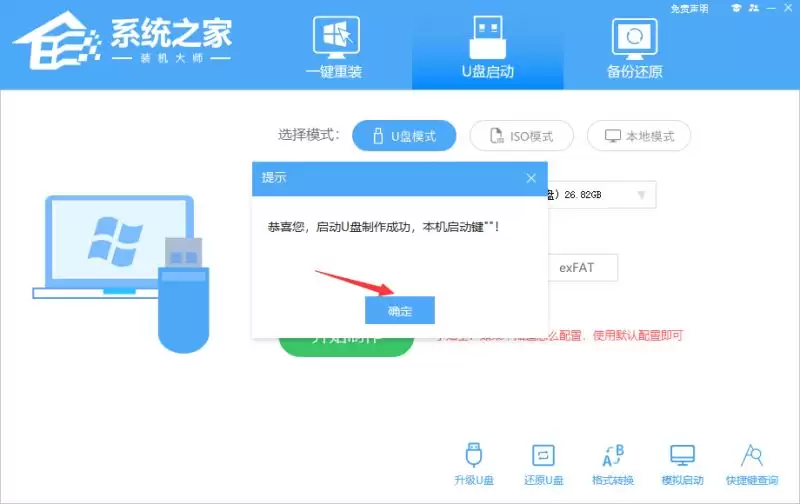
第六步,制作完成后,软件会提示“启动U盘制作成功”。请特别留意软件界面显示的【U盘启动快捷键】(例如F12、F2、ESC等),这是后续引导ThinkPad X13从U盘启动的关键,建议用笔记下。
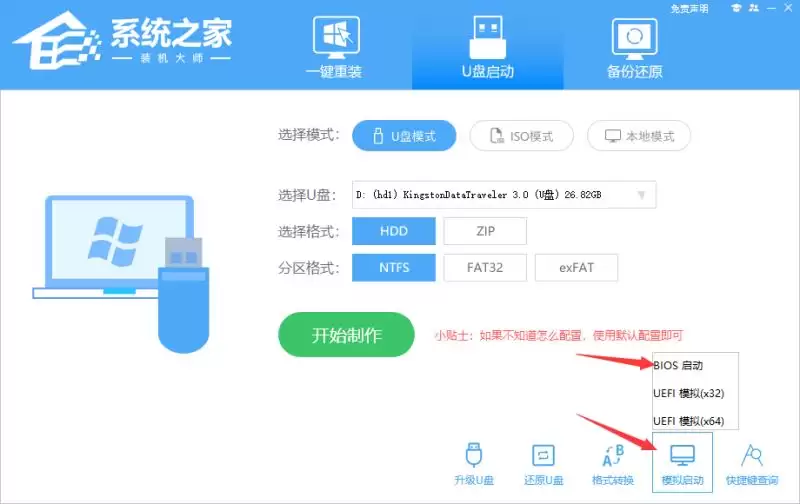
第七步,为确保启动盘可用,建议立即点击软件上的【模拟启动-BIOS启动】按钮,进行启动环境模拟测试。
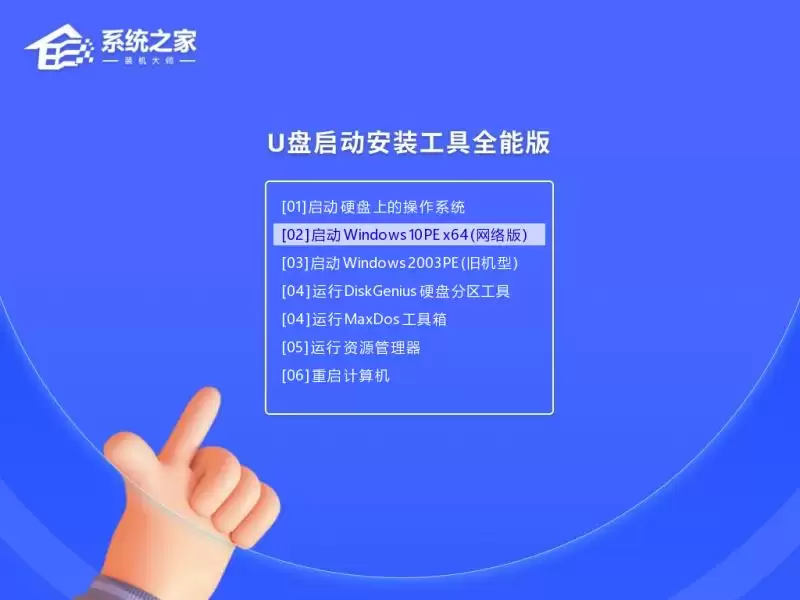
第八步,如果模拟启动后成功进入一个包含多种选项的PE系统菜单界面(如下图所示),则证明U盘启动盘制作完美成功。
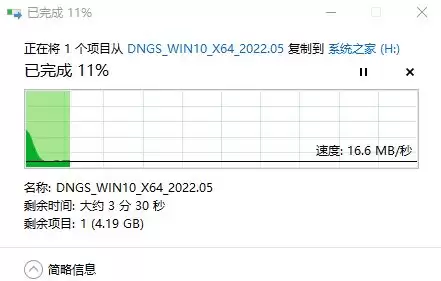
最终步骤,关闭制作软件。现在,请将您之前下载好的Windows系统ISO镜像文件(或解压后的大型GHO文件),复制并粘贴到这张已制作好的U盘根目录下。至此,一个专为ThinkPad X13重装系统准备的、功能完整的安装U盘就已就绪。
上一页12 下一页 阅读全文


