
解决QClaw安装后启动不了
文章目录
昨天我亲自体验了腾讯推出的AI助手WorkBuddy,整体感受并不理想,功能与预期存在差距。对此感兴趣的朋友可以参考我的详细评测。
免费影视、动漫、音乐、游戏、小说资源长期稳定更新! 👉 点此立即查看 👈
【腾讯“AI小龙虾”WorkBuddy实测:看着很强,用起来却有点尴尬】
今天,我将评测另一款AI工具——QClaw。然而在安装完成后,我遇到了一个常见问题:双击桌面图标后,QClaw应用程序毫无反应,无法正常启动。
起初我怀疑是安装包损坏,于是彻底卸载后重新安装了QClaw,但启动失败的问题依旧存在。随后尝试重启电脑,QClaw依然无法打开。通过搜索发现,不少用户都遇到了相同的QClaw启动失败问题,这并非个例。
QClaw无法启动的原因分析:
经过排查,核心原因在于QClaw需要附加特定的启动参数。解决方案是在快捷方式目标后添加--disable-gpu --no-sandbox这两个命令。这本质上是一个典型的Chromium内核应用兼容性问题。
根本原因解析:
1. --disable-gpu(禁用GPU硬件加速): 此参数是一个关键的兼容性后备方案。当系统显卡驱动不稳定、存在版本冲突,或在虚拟机、老旧硬件等GPU支持不完善的环境中运行时,Chromium内核的GPU进程初始化极易失败。禁用GPU加速,强制采用CPU进行软件渲染,是保障应用稳定启动的有效手段。
2. --no-sandbox(关闭沙箱安全隔离): 沙箱机制是Chromium重要的安全防线,通过隔离进程来防范恶意代码。然而,在某些严格的系统权限配置、安全软件冲突或特定的容器化部署环境下,沙箱自身可能无法成功创建,反而成为程序启动的障碍。值得注意的是,QClaw所基于的OpenClaw框架,其内置的沙箱浏览器默认就包含了--no-sandbox参数,这从侧面印证了在某些场景下,关闭沙箱是确保兼容性的常见做法。
技术背景延伸:
QClaw作为一款基于OpenClaw框架开发的本地AI智能体工具,其核心依赖于Chromium引擎来处理浏览器自动化与界面渲染。因此,它遇到的这类启动故障,在基于Electron或Chromium的各类桌面应用(例如知名的Cursor代码编辑器)中同样频繁出现。在调试此类应用时,优先尝试添加这两个启动参数来排除图形系统和安全沙箱的权限问题,是一条被广泛验证的有效路径。
QClaw启动失败的解决方法:
解决方法非常直接:只需修改QClaw桌面快捷方式的属性,在“目标”栏的可执行文件路径末尾,手动添加 --disable-gpu --no-sandbox 这两个启动参数即可。
具体操作步骤如下(以Windows系统为例):
E:\QClaw\QClaw.exe --disable-gpu --no-sandbox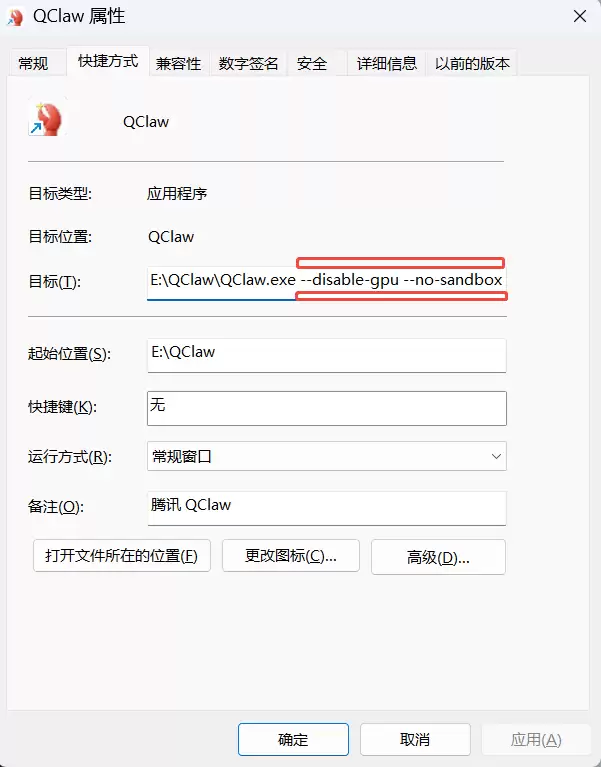
修改完成后,点击“确定”保存设置。此时再次双击该快捷方式,QClaw应该就能顺利启动了。成功启动后的主界面如下图所示:

相关攻略
文章目录 昨天我亲自体验了腾讯推出的AI助手WorkBuddy,整体感受并不理想,功能与预期存在差距。对此感兴趣的朋友可以参考我的详细评测。 【腾讯“AI小龙虾”WorkBuddy实测:看着很强,用起来却有点尴尬】 今天,我将评测另一款AI工具——QClaw。然而在安装完成后,我遇到了一个常见问题:

飞书接入指南:为你的团队嵌入一位AI同事 如果你身处国内互联网或科技行业,对飞书这款高效协作平台一定非常熟悉。如今,它已不仅是团队沟通工具,更成为众多企业的数字化工作中枢。那么,能否让团队成员在飞书内部,直接调用强大的AI智能助手来提升效率呢?答案是肯定的。本指南将手把手教你,如何将OpenClaw
Windows系统部署OpenClaw完整教程:从零配置到启动运行 想在Windows电脑上安装强大的AI编程助手OpenClaw吗?本指南将为你提供详细的OpenClaw安装步骤和配置方法,手把手教你完成本地环境搭建。无论你是开发者还是技术爱好者,都能按照这份Windows版OpenClaw部署指
一、准备工作(必做) 在正式创建虚拟机之前,充分的准备工作是确保安装过程顺利、系统运行稳定的关键。这如同搭建房屋前需要备齐图纸与材料,每一步都至关重要。 核心组件与要求清单 主机系统:您的物理计算机需运行64位版本的Windows 10或Windows 11操作系统。首要且关键的一步,是进入主板的B

OpenClaw 从彻底卸载到成功配置的完整解决方案 当OpenClaw运行异常时,彻底卸载并重新安装通常是最高效的解决策略。这一过程能有效清除潜在的配置冲突、损坏文件或残留数据,为全新安装奠定干净的基础环境。 首先,执行深度卸载指令,确保所有组件被完全移除: openclaw uninstall
热门专题


热门推荐

玄派 Metaphyuni 现已上架玄机 16 2026 笔记本电脑 高端性能笔记本市场迎来重磅新品。玄派正式推出玄机 16 2026 款笔记本电脑,其硬件配置堪称“天花板级别”,将桌面级发烧规格融入移动工作站。核心搭载 AMD 最新锐龙 AI Max+ 395 处理器,配备高达 128GB 的 L

VScode阅读Linux内核源码时路径屏蔽怎么设置呢?一些小伙伴对于具体的设置方法还不是很了解,本文整理了详细的设置教程分享,快一起来看看下面的详细介绍吧! VScode阅读Linux内核源码时路径屏蔽怎么设置 一、VScode文件与文件夹屏蔽方法详解 首先,你需要定位VScode中管理文件可见性

狂风之核:从棘手到游刃有余的实战攻略 在《原神》的提瓦特大陆冒险中,狂风之核是许多旅行者前期遇到的棘手敌人。它行动飘忽,攻击迅猛,但只要深入理解其机制并掌握正确打法,就能将一场苦战转变为轻松应对的日常挑战。 了解狂风之核特性 狂风之核是一种悬浮在空中的风元素精英怪物,拥有风元素护盾和极高的机动性。它

无尽花界英雄升星材料全解析:从5星到14星完整攻略 在热门手游《无尽花界》中,英雄升星是提升角色战力的核心养成环节。通过升星,英雄不仅能获得基础属性的巨幅增长,技能效果也会得到显著强化,直接影响队伍在副本、竞技场等玩法中的表现。然而,升星所需的具体材料,尤其是不同星级阶段的差异,常常是玩家规划培养路

iPad红果应用无法全屏显示?深度解析原因与解决方案 许多用户在iPad上使用红果应用时,都遇到过画面无法全屏、四周出现黑边的困扰。这不仅影响视觉体验,也降低了使用效率。要彻底解决这一问题,我们需要从应用适配、系统设置和硬件兼容性等多个维度进行系统性分析。 首要原因在于应用本身对iPad大屏幕的适配