
升级Windows 11完整指南:系统更新与ISO镜像安装详解
想要升级到 Windows 11?这里为你介绍两种简单有效的方法。我们将详细讲解通过 Windows 更新和 ISO 镜像文件这两种途径进行系统升级。如果你已经收到系统推送,追求便捷升级,那么通过 Windows 更新是最直接的方式。倘若你遇到了推送延迟,或者需要全新安装系统,那么使用 ISO 镜像安装则是更适合你的选择。
免费影视、动漫、音乐、游戏、小说资源长期稳定更新! 👉 点此立即查看 👈
Windows 11 升级方法一览:
方法一:通过 Windows 更新升级
首先,点击屏幕左下角的“开始”菜单,然后进入“设置” > “Windows 更新”。
在打开的 Windows 更新页面中,点击“检查更新”按钮。
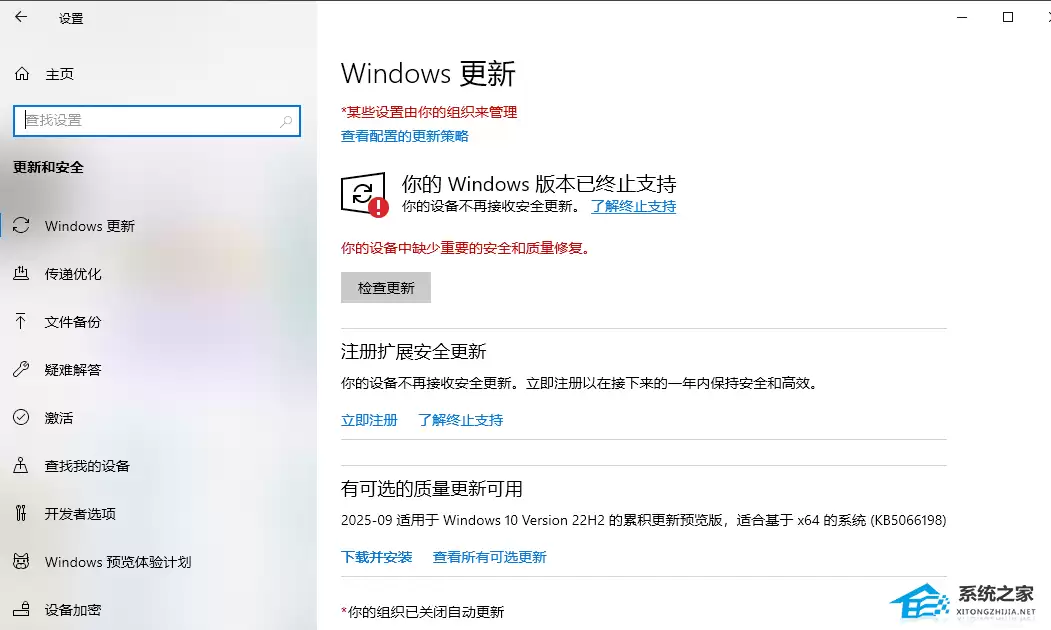
如果你的设备已经准备好安装 Windows 11,更新页面会显示一条提示,告知你 Windows 11 已准备就绪。
接下来,只需点击“下载并安装”按钮,即可开始升级过程。
方法二:使用 ISO 镜像文件安装
如果你选择这种方式,首要步骤是下载合适的系统镜像。这里推荐两个版本:
推荐系统下载一:Windows 11 25H2 专业版 ISO 镜像
此版本针对部分特性进行了优化,支持新硬件,并带来了更多新功能。它集成了常用的运行库文件,有效减少了因 DLL 文件缺失导致的问题。同时,它会自动跳过严格的硬件检测,即使是配置较旧的老爷机也能顺利安装。
推荐系统下载二:Windows 11 24H2 专业版 ISO 镜像
Windows 11 24H2 版本对文件资源管理器进行了重大更新,优化了对大文件及文件夹的操作体验。内核修改后支持了 WiFi 7,提升了系统的稳定性和无线连接速度。此外,它还新增了受 Windows 保护的打印模式,进一步增强了打印过程的安全性。
相关攻略

Win11麦克风权限设置:给你的隐私加把锁 在Windows 11里,麦克风权限管理是个挺实用的功能。它能让你清楚地知道,哪些应用正在“听”你说话,并让你完全掌控这种“倾听”的权力。无论是出于保护个人隐私的考虑,还是为了避免某些应用在后台偷偷调用麦克风,学会设置它都很有必要。 下面,我们就来一步步拆

Win11移动硬盘插电脑上没反应?别急,一步步教你排查 在Windows 11系统下,当你信心满满地插上移动硬盘,却发现电脑毫无反应——资源管理器里不见踪影,系统托盘也没有熟悉的提示音。这种“石沉大海”的感觉确实让人头疼。通常,问题的根源可能出在两个方面:要么是电脑这边缺少了关键的驱动程序,要么就是

Win11驱动更新如何关掉? Windows 11作为微软最新的操作系统,确实带来了不少提升效率的新特性。不过,其中一些自动化功能,比如驱动程序的自动更新,有时反而会带来困扰。你可能遇到过这种情况:一个稳定运行了许久的硬件,在一次系统更新后突然出现兼容性问题,排查下来,往往是驱动被自动“升级”惹的祸

那些熟悉的Windows小游戏,在Win11里去哪儿了? 从经典的扫雷、三维弹球,到空当接龙和蜘蛛纸牌,这些内置小游戏曾是许多Windows用户共同的记忆。如果你刚从Win7或Win10升级到Win11,可能会发现一个令人困惑的情况:熟悉的游戏图标不见了。它们真的消失了吗?我们一起来了解一下。 Wi

Win11面部识别不能用?别急,这里有全套排查与解决方法 升级到Windows 11后,想体验一把刷脸登录的便捷,却发现面部识别功能压根用不了?这确实是件挺让人头疼的事。目前,Win11的面部识别(Windows Hello)并非对所有硬件都开放,兼容性有一定门槛。如果你正卡在“设置不了”或“无法使
热门专题


热门推荐

语言大模型 提到“语言大模型”这个词,大家可能已经不陌生了。它本质上是一类基于深度学习算法,通过海量自然语言数据“喂养”出来的超级神经网络。这些模型在理解和生乘人类语言方面,展现出了惊人的能力。那么,它的核心特征究竟有哪些呢?我们来逐一拆解。 强大的语言生成和理解能力 这无疑是其最引人瞩目的光环。一

数据挖掘的完整流程:从问题定义到价值落地 谈及数据挖掘,很多人的第一反应是复杂的算法和代码。但数据挖掘的真正魅力,远不止于此。它应该是一套严谨、系统的方法论,驱动我们从未被充分利用的数据中提取出能指导行动的真知。这个完整的过程,环环相扣,缺一不可。 第一步:定义问题——找准起点,明确方向 万事开头难

正确认识RPA技术 智能时代的浪潮已经到来,新技术的涌现和发展是不可逆转的趋势。对于财务人员而言,首先要明确一点:RPA技术本质上是一种按预设程序执行重复性业务的信息处理工具。它不具备人类的思维能力、应变能力,更谈不上预测能力和职业判断。换个角度看,这其实是个好消息——财务人员完全可以成为这项技术的

RPA如何处理文本分类任务?深度解析其优势、挑战与未来 提到RPA(机器人过程自动化),都知道它擅长处理规则明确的重复性任务。但如果任务里混入了大量非结构化的文本信息呢?这就不得不请出它的一个重要搭档——文本分类技术。作为自然语言处理的基础任务,文本分类能将这些散乱的文本数据自动归入预设的类别,为后

自动化办公软件:企业效率提升的关键引擎 在当今快节奏的商业环境中,自动化办公软件早已不再是一个可选项,而是企业提升竞争力、实现高效运营的标配工具。它的核心价值在于,能够系统性地将人力资源从大量重复、繁琐的事务中解放出来,从而聚焦于更有创造性、战略性的工作。最终,它不仅能显著降低运营成本、提升工作质量