
Win11驱动更新如何关掉?
Windows 11作为微软最新的操作系统,确实带来了不少提升效率的新特性。不过,其中一些自动化功能,比如驱动程序的自动更新,有时反而会带来困扰。你可能遇到过这种情况:一个稳定运行了许久的硬件,在一次系统更新后突然出现兼容性问题,排查下来,往往是驱动被自动“升级”惹的祸。如果你希望将驱动更新的主动权牢牢掌握在自己手里,那么下面这个通过组策略编辑器来关闭它的方法,就值得你仔细了解一下了。
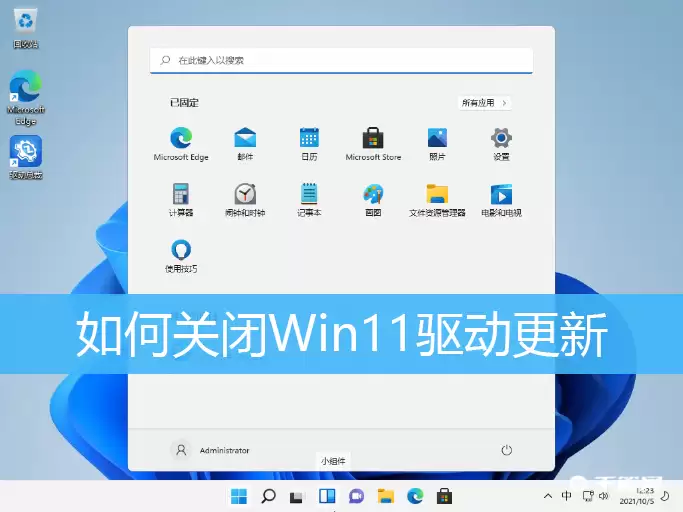
如何关闭Windows 11的驱动自动更新
整个操作的核心在于“本地组策略编辑器”。别被这个名字吓到,其实步骤非常清晰,跟着走一遍就能搞定。
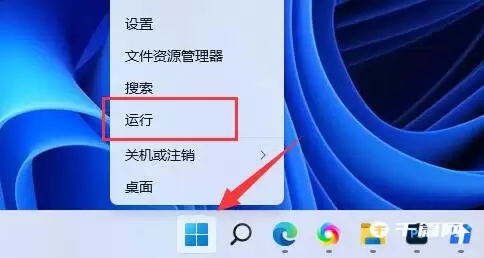
第一步,唤醒“运行”对话框。最快捷的方式是同时按下键盘上的 Win + X 组合键,或者直接用鼠标右键点击屏幕左下角的开始菜单徽标。在弹出的菜单里,你会看到“运行”选项,点击它。
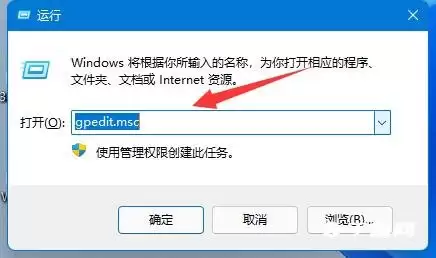
第二步,输入关键命令。在打开的“运行”对话框中,准确地键入 gpedit.msc,然后按下回车键或者点击“确定”。这个命令会直接启动我们需要的“本地组策略编辑器”。
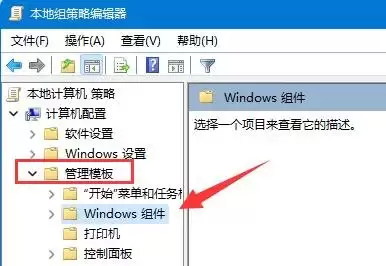
第三步,在组策略编辑器中导航。编辑器窗口的左侧是树状目录,你需要依次展开以下路径:计算机配置 > 管理模板 > Windows 组件。
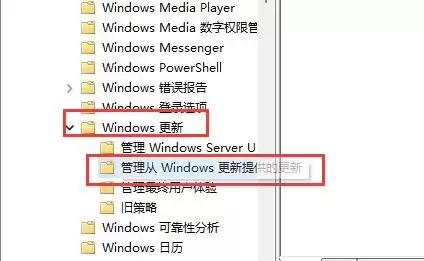
第四步,深入找到目标设置。在“Windows 组件”下,继续展开 Windows 更新,然后找到并点击其下的 管理从 Windows 更新提供的更新。
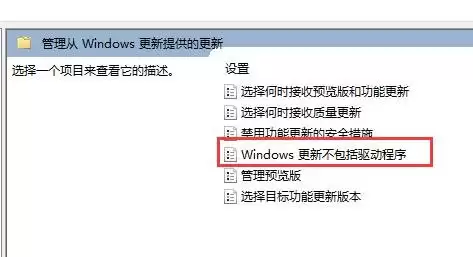
第五步,打开关键策略。现在,目光转向编辑器右侧的主窗格。在这里,找到名为 “Windows 更新不包括驱动程序” 的策略项,并双击它。
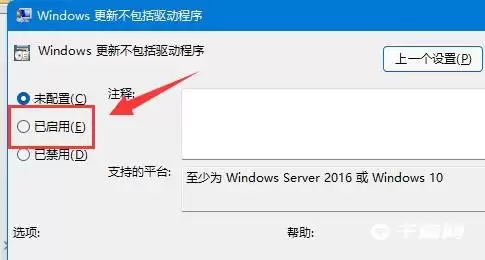
第六步,启用并保存设置。最后一步非常简单。在弹出的策略设置窗口中,将左上角的选项从“未配置”或“已禁用”更改为 “已启用”。然后,点击下方的“确定”或“应用”按钮,你的设置就立刻生效了。
完成以上步骤后,Windows Update 在未来进行系统更新时,就会自动跳过驱动程序部分。这样一来,你就能避免因驱动自动更新可能引发的兼容性困扰,何时更新、更新哪个版本的驱动,完全由你自己决定。当然,关闭自动更新也意味着你需要定期手动检查重要驱动更新,以保障系统安全与硬件性能,这一点需要特别注意。


