
Win11面部识别不能用?别急,这里有全套排查与解决方法
升级到Windows 11后,想体验一把刷脸登录的便捷,却发现面部识别功能压根用不了?这确实是件挺让人头疼的事。目前,Win11的面部识别(Windows Hello)并非对所有硬件都开放,兼容性有一定门槛。如果你正卡在“设置不了”或“无法使用”的环节,别担心,下面这份详尽的指南,或许能帮你找到症结所在。
Win11面部识别设置不了?一步步跟着来
首先,我们得确认问题出在哪个环节。是系统里压根找不到这个选项,还是选项是灰色的点不了?跟着下面的步骤走一遍,心里就有数了。
第一步:打开设置
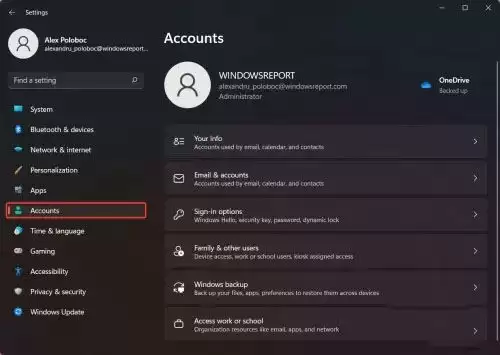
按下键盘上的Win键(那个画着窗户图标的键)和字母I键,这是唤出系统设置的快捷键。进入设置后,找到并点击“账户”这个选项卡。
第二步:进入登录选项
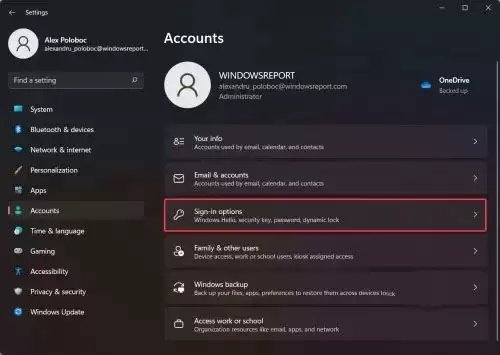
在账户设置页面,左侧菜单栏里会有一个“登录选项”,点击它。这里汇集了所有与登录安全相关的设置。
第三步:查找面部识别功能
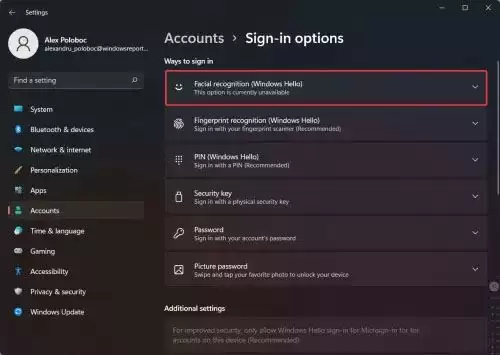
在登录选项页面向下滚动,你会看到“面部识别(Windows Hello)”这一栏。点击它,准备进行设置。
第四步:尝试设置
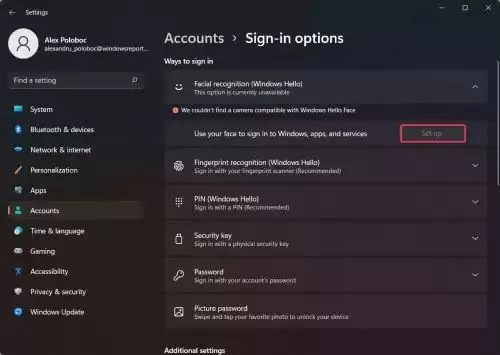
如果功能可用,这里会有一个醒目的“设置”按钮。点击它,系统就会启动摄像头,引导你完成面部信息的录入。
关键提示:识别硬件兼容性
如果走到这一步,你发现“面部识别”这个选项本身就是灰色的,或者点击后毫无反应,那问题很可能出在硬件上。这意味着,你当前的设备(尤其是摄像头)可能不符合Windows Hello的面部识别硬件标准。市面上不少普通摄像头仅支持视频通话,但缺乏用于安全识别的红外传感器等特定模块。
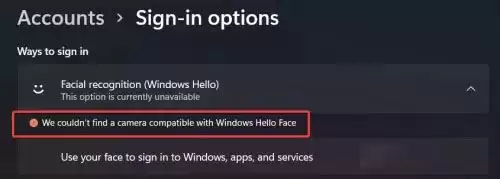
当然,硬件不支持只是最常见的原因之一。如果确认设备本身是支持Windows Hello的(例如某些高端笔记本或外接摄像头),但功能依然异常,那可能就需要进一步检查驱动程序、系统更新或隐私设置了。话说回来,先从最基本的设置路径和硬件兼容性查起,往往能解决一大半问题。


