
想要掌握kilakila录像功能的使用方法吗?很多朋友可能还不清楚,iefans小编在这里为大家详细整理了kilakila录像的操作步骤,一起来了解一下吧!
 alt="怎么使用kilakila录像?使用kilakila录像的操作步骤一览" />首先,我们需要打开手机上的【克拉克拉kilakila】应用。在首页的底部,点击红色图标,然后选择【拍视频】。
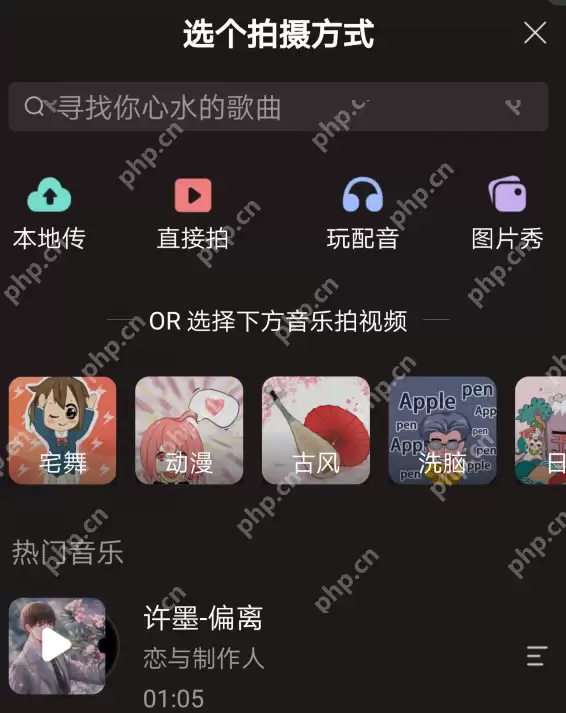
 alt="怎么使用kilakila录像?使用kilakila录像的操作步骤一览" />接下来,你会进入选择拍摄方式的界面。这里小编选择了【直接拍】。
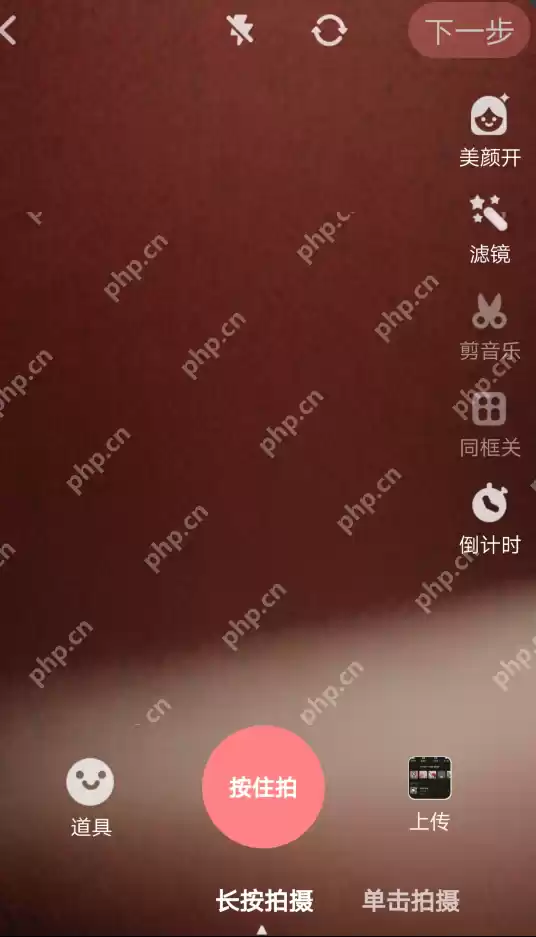
 alt="怎么使用kilakila录像?使用kilakila录像的操作步骤一览" />完成拍摄后,点击【下一步】。
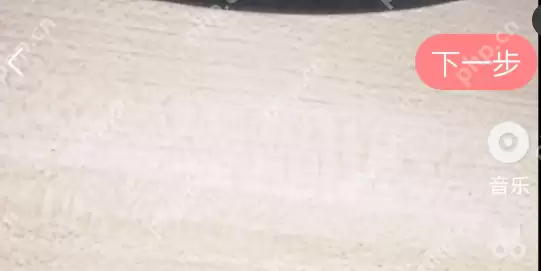
 alt="怎么使用kilakila录像?使用kilakila录像的操作步骤一览" />然后,你会进入视频编辑页面。在这里,你可以对视频进行各种编辑,完成后再次点击【下一步】。
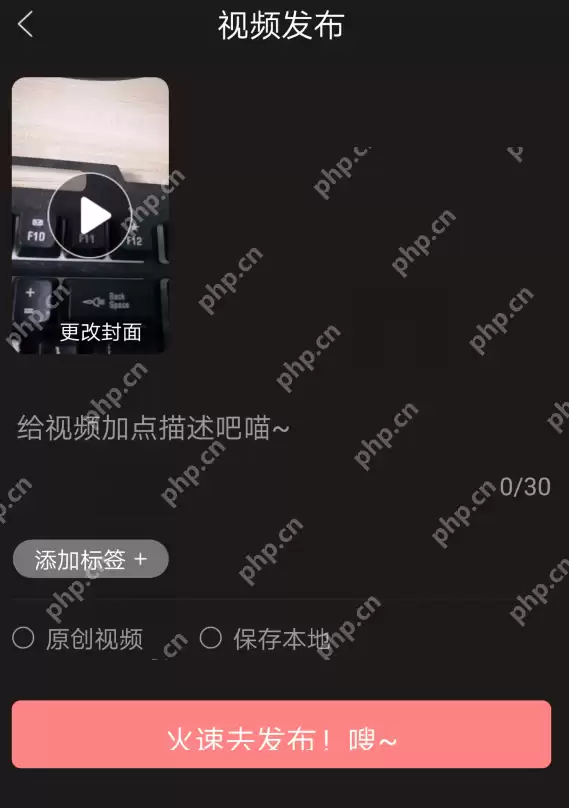
 alt="怎么使用kilakila录像?使用kilakila录像的操作步骤一览" />最后,你会进入【视频发布】界面。填写好相关信息后,点击最下方的【火速去发布】,你的视频就成功发布了。
 alt="怎么使用kilakila录像?使用kilakila录像的操作步骤一览" />kilakila相关攻略推荐:
在kilakila上如何创作小说?kilakila写小说的步骤分享
您喜欢小编为您带来的kilakila录像操作步骤吗?希望这些内容对您有所帮助!更多相关资讯,尽在PHP中文 。


