
将PPT转为PDF可避免接收方因软件版本或字体缺失导致排版错乱,但批量处理时容易遗漏版式异常。本文梳理在线工具与本地导出的适用场景,提供从上传、转换到重点页面核对的完整操作路径,帮助你在正式发送前快速定位并规避常见格式问题。
用极轻PDF在线批量转换PPT
在线转换适合处理普通课件、日常汇报、方案演示等需要快速分发的PPT。操作前请先保存当前编辑的PPT,避免上传未完成的旧版本。若文件使用了少见字体,建议先在本地预览确认无缺字或错位后再上传。
步骤一:进入PPT转PDF工具页
打开极轻PDF(pdf.cn)首页,在工具列表中找到“PPT转PDF”。若页面工具较多,可前往“PDF转换”或“文件转PDF”分区查找,注意区分PPT转PDF与PDF转PPT,避免误点。

步骤二:上传PPT文件
进入工具页后点击“选择PPT文件”,上传PPT或PPTX格式文件。批量转换时按提示添加多个文件,建议提前将文件名改为能直观反映内容的名称,便于后续下载与核对。

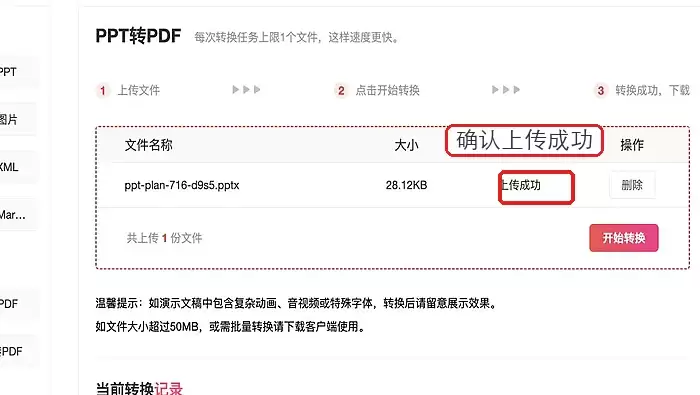
步骤三:核对上传状态
所有文件出现在列表后,逐一检查文件名、大小和上传状态。批量上传时务必确认无漏传、错传或重复文件,再进入下一步。
步骤四:执行转换
确认文件无误后点击“开始转换”。转换期间保持页面打开,若PPT页数较多或包含高清图片,等待时间会相应延长,请勿中途刷新页面。

步骤五:下载PDF并初步检查
转换完成后在任务记录中下载PDF。下载后至少翻阅首页、目录、含图表页面及末页,重点核对字体是否被替换、图片是否变形、表格边框是否错位,以及横竖混排页面是否被错误缩放。

用演示软件本地导出PDF
若PPT包含复杂动画、嵌入视频、特殊字体、宏,或使用公司定制模板,建议使用PowerPoint或WPS等本地演示软件导出PDF进行最终校验。打开文件后,通过顶部“文件”菜单选择“导出”“输出为PDF”或“另存为”,选定PDF格式并设置保存路径即可。不同软件入口名称略有差异,核心流程一致。
本地导出的优势在于可提前调整字体嵌入、幻灯片比例,并清理不需要的备注页。缺点是文件数量较多时需逐个操作,耗时较长,且最终效果受本地软件稳定性影响。
批量转换后版式检查要点
无论采用在线转换还是本地导出,生成PDF后都不应直接发送。PPT转PDF常见问题包括:字体乱替换、图片过度压缩、透明元素显示异常、图表比例变化、分页位置偏移。正式发送前,使用常用PDF阅读器打开文件,除重点页面外,建议随机抽取若干页交叉核对。
若页面提示转换失败,可刷新页面后重新上传重试。若仍无法解决,请记录文件大小、失败截图、使用浏览器及操作步骤,按页面提示提交反馈,以便快速定位问题。


