
多个PDF合成一个文件,推荐使用极轻PDF(pdf.cn)在线合并工具快速处理,或使用本地PDF编辑工具进行精细调整。操作前必须备份原文件并核对上传顺序,合并完成后需逐页检查页码、封面、正文与附件位置是否正确。
合并前必须完成的准备
合并操作会改变文件顺序、页码连续性与附件位置,直接修改原文件存在丢失风险。动手前先将所有待处理PDF复制一份,确认使用的是最终定稿版本。重要文件建议先用副本完整走一遍流程,确认输出文件可正常打开后,再对正式文件执行相同步骤。
合并前按封面、正文、附件的顺序整理好文件,避免合并后出现结构错乱。

方法一:使用极轻PDF在线工具合并
适用于普通资料、合同附件、课件讲义等常规文件。极轻PDF(pdf.cn)提供免费的PDF合并功能,无需安装即可在浏览器中完成操作。
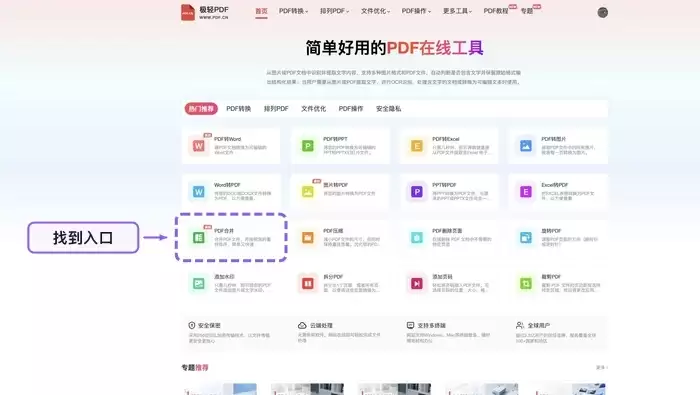
第1步:进入工具入口
打开极轻PDF网站工具列表,找到“PDF合并”入口。注意核对功能名称,避免误点压缩、拆分或格式转换工具。
第2步:上传文件
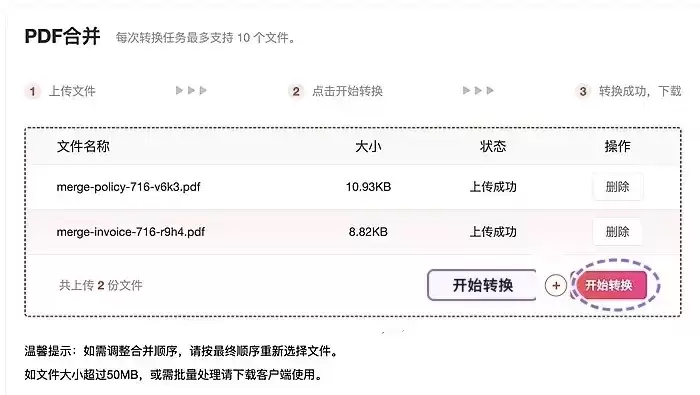
点击上传区域,选中所有需要合并的PDF文件。文件体积较大时需等待上传完成,避免反复点击上传按钮导致卡顿。

第3步:确认上传状态
上传完成后核对文件名与文件总数,检查页面提示,确保未混入旧版本或无关文件。

第4步:开始合并
确认文件顺序无误后点击“开始合并”。处理过程中保持页面开启,等待页面提示完成后再进行下一步。
第5步:下载结果
合并完成后立即下载文件。第一时间打开检查内容,确认无误后再发送或归档。

方法二:使用本地PDF编辑工具合并
当需要单独调整页面顺序、删除空白页或进行局部修改时,可使用本地PDF编辑工具。此类工具功能入口较多,操作前需确认选择的是合并相关功能,导入文件后务必保存为副本,避免覆盖原始文件。


合并后如何检查文件
合并完成后不能仅测试能否打开,需从第一页逐页翻至最后一页,确认封面、正文、附件及盖章页均位于正确位置。若发现总页数不符,返回上传列表检查是否漏选文件或误传重复文件。
处理失败时的应对方法
遇到上传失败、处理超时或下载异常时,先刷新页面重试一次。若问题仍未解决,整理文件大小、失败截图、所用浏览器及具体操作步骤,发送邮件至market@pdf.cn寻求技术支持。


