
本文介绍如何使用极轻PDF在线工具解除PDF文件的打开或权限密码,并详细说明解锁后的验证方法及重新设置权限的注意事项。操作前请备份原文件,确保已知原密码,按步骤上传、输入密码、处理并下载,最后检查功能并合理配置新权限。
在线解锁PDF保护密码的最终效果
完成解锁后,你将获得一个无密码保护的PDF文件,可直接进行打印、复制文本、添加批注等操作。以下为解锁完成后的下载界面示例:

操作前准备与注意事项
- 确认你拥有该PDF文件的合法处理权限,且已知当前的打开密码或权限密码。
- 操作前务必对原文件进行备份,避免处理过程中出现意外导致文件损坏。
- 准备稳定的网络连接,处理过程中请勿刷新页面或重复上传同一文件。
- 若文件为扫描件或带有特殊版权保护,可能无法通过常规方式解锁。
使用极轻PDF在线解除PDF保护密码
第1步:进入PDF解锁工具页面
打开极轻PDF(pdf.cn)首页,在工具分类的“安全隐私”区域找到“PDF解锁”卡片并点击进入。注意区分“PDF解锁”与“PDF加密”功能,前者用于移除已有密码,后者用于添加新保护。

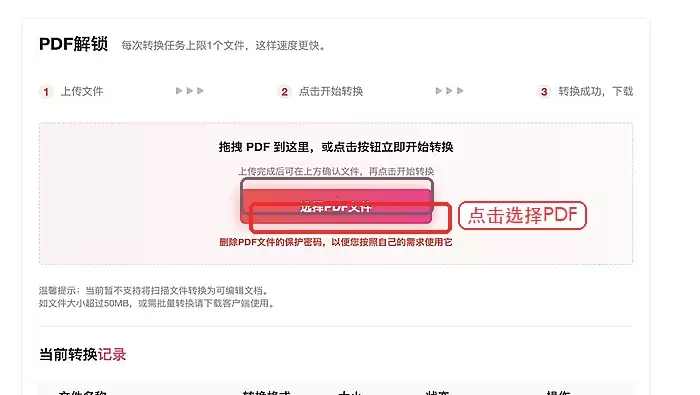
第2步:上传需要解锁的PDF文件
进入解锁页面后,点击上传按钮选择目标文件。系统默认单次仅支持处理1个文件,上传前请确认文件可正常打开,并保留清晰的文件名以便后续核对。
第3步:输入PDF原密码
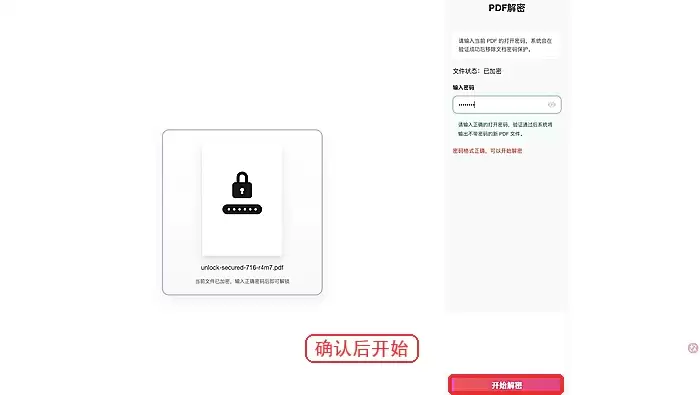
文件上传成功后,页面会弹出密码输入框。准确填写该PDF当前的打开密码或权限密码,注意区分大小写、避免多余空格或复制错误字符。

第4步:开始解锁处理
核对文件与密码无误后,点击“开始解锁”按钮。处理期间保持页面稳定,不要刷新或重复提交。若提示密码错误,请返回输入框重新检查并修正。
第5步:下载解锁后的PDF文件
处理完成后,页面将提供下载入口。点击保存新文件至本地,随后使用PDF阅读器打开,验证页面显示是否正常,并测试打印、复制、批注等功能是否已解除限制。
解锁失败排查与权限重新设置
常见解锁失败原因及解决方法
- 文件损坏或格式异常:尝试用其他PDF阅读器打开原文件,确认文件完整性;若损坏,需先修复文件再解锁。
- 密码输入错误:检查大小写、空格及特殊字符,必要时手动输入而非复制粘贴。
- 特殊版权保护或扫描件限制:部分文件采用非标准加密或为图像型PDF,常规工具无法处理,需联系文件提供方获取无保护版本。
解锁后如何重新设置权限
若文件需再次外发或共享,建议使用专业PDF编辑器重新配置权限。在编辑器的“安全性”或“文档属性”设置中,可重新添加打开密码、限制打印/复制/编辑权限。设置完成后务必妥善保存新密码,避免后续无法访问。
总结
通过极轻PDF在线工具解除PDF保护密码,核心在于确认原密码、按顺序上传与处理,并在完成后验证功能是否恢复。解锁操作仅适用于已知密码且需临时解除限制的场景,若文件需长期保护,应重新设置合理权限。处理过程中注意备份原文件,避免数据丢失。
以上就是PDF文件有密码怎么去掉及在线解锁后重新设置权限的详细内容,更多关于PDF解锁与权限管理的资料请关注本站其它相关文章!


