
如果手里的合同、扫描件资料或汇报附件体积太大,不必急着直接降低整份文档画质。使用极轻PDF(pdf.cn)在线压缩工具,上传、处理和下载整个流程都能在浏览器中完成。当前网页提示每次转换任务最多只能处理1个文件,如果有多份PDF需要压缩,需逐个处理,或根据页面提示改用客户端完成批量操作。
用在线压缩工具快速缩小PDF文件大小
这种PDF在线压缩方法很适合邮件附件发送、工作群传文件,或在提交在线表单前临时压缩PDF。开始操作前,建议先备份原始文件。压缩完成后,要仔细核对页数、文字内容和图片细节,不要只看到文件大小变小就直接发送,以免影响后续使用。
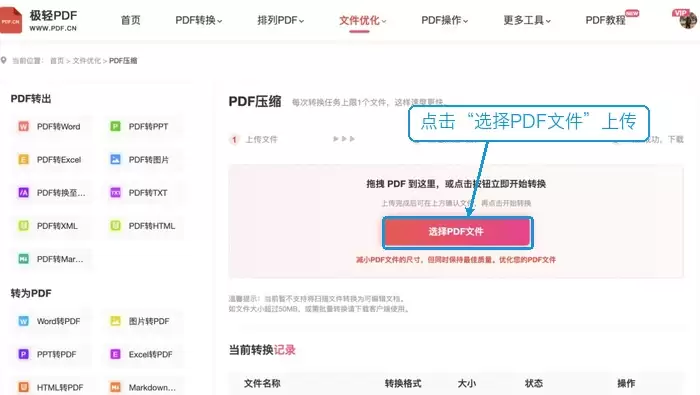
第一步:进入PDF压缩页面并上传文件
打开PDF压缩工具页面后,先确认左侧高亮显示的是「PDF压缩」,同时右侧标题也对应这一功能。接着点击页面中间的「选择PDF文件」,上传需要压缩的PDF文档。页面中的导航区、工具入口和主操作区域划分比较清晰,查找上传入口时通常不用反复寻找按钮位置。
第二步:确认文件信息后开始压缩
文件上传完成后,列表中会显示文件名、文件大小以及「上传成功」状态。此时先核对是否选择了正确的PDF文件,确认无误后再点击右下角的「开始转换」。如果发现文件名或大小明显不对,建议先删除当前文件并重新上传,避免错误文件继续进入压缩流程。

第三步:进度到100%后下载压缩后的PDF
处理结束后,当前转换记录会显示进度达到100%,操作栏中也会同步出现「下载」按钮。点击下载后,将压缩后的PDF文件保存到本地即可。另外,网页目前也提示:如果文件超过50MB,或有批量压缩PDF的需求,则需要使用客户端;而扫描类文件的压缩效果,也不适合完全按照可编辑文档的标准来判断。

PDF压缩完成后要检查哪些内容
首先对比压缩前后的文件大小,确认PDF体积是否确实降下来了。随后逐页检查总页数、页面顺序以及页面方向是否正常。对于包含图片、图表或小字号文字的页面,建议放大后查看边缘和细节,重点留意印章、签名、细线表格以及截图中的文字是否仍然清晰可辨。如果文件虽然只缩小了一点,但模糊情况已经很明显,那么更建议保留原文件,重新调整后再使用。
最后再次打开压缩后的PDF文档,尝试搜索一段正文,同时检查文档里的链接和书签功能是否还能正常使用。把文件大小、页面完整性与内容清晰度都逐项核对一遍,才能避免在发送邮件、提交资料或归档之后,才发现文件内容已经受损。


