
利用AI制作印章效果其实并不复杂,这里分享一个实用技巧:通过圆形与矩形拼凑出“福”字,再借助圆形裁切,最终效果非常出色。下面将详细拆解操作步骤,跟着做就能轻松掌握。
AI制作圆形印章福字图标教程
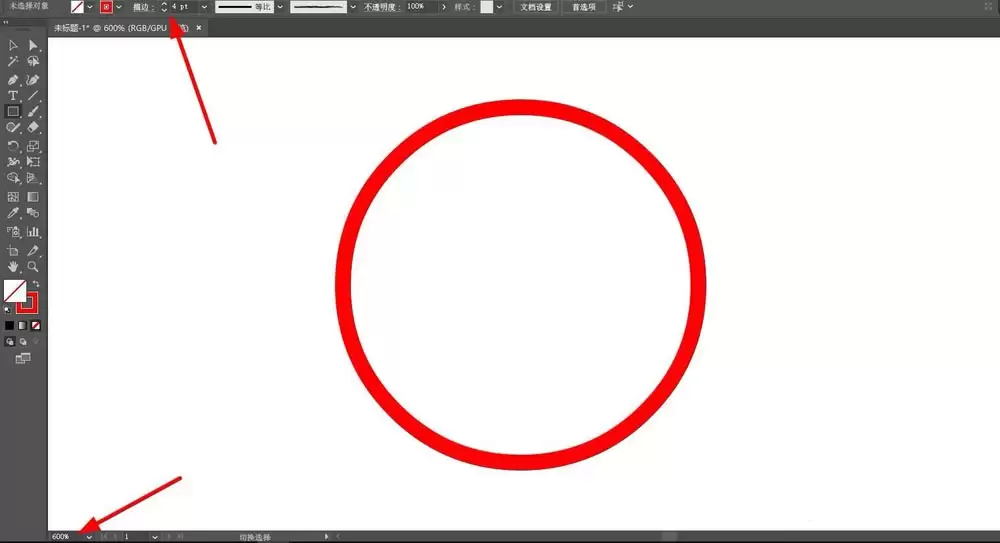
1、先绘制一个正圆,仅保留描边,不填充颜色。注意箭头标注的参数,但无需死记硬背,关键在于将描边调粗,这样才能呈现印章的厚度感。许多资深设计师都遵循“弃虚存实”的思路,此处也不例外。

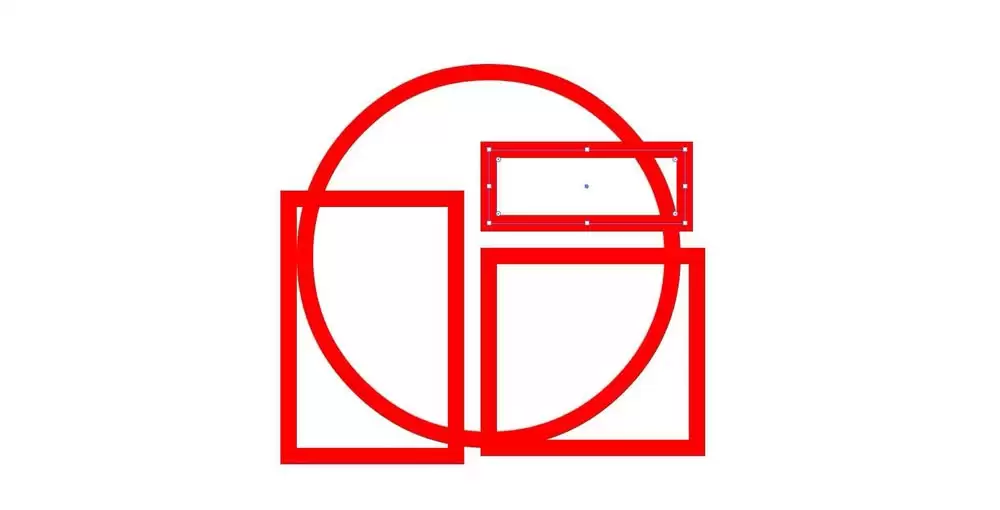
2、接下来,使用矩形工具绘制三个矩形,注意对齐角度,使其看起来像印章中的笔画。此步骤不难,但位置需精准。
3、再用直线工具绘制四条直线,作为辅助线,为后续“福”字笔画布局做准备。直线可设置细一些,但不宜过于随意。

4、绘制几个黑色矩形,不添加描边。然后选中正圆(注意仅选中正圆),按Ctrl+C复制,再按Ctrl+F原地粘贴,从而得到一个完全相同的圆。这一步非常关键,相当于为印章增加了一个“内胆”。
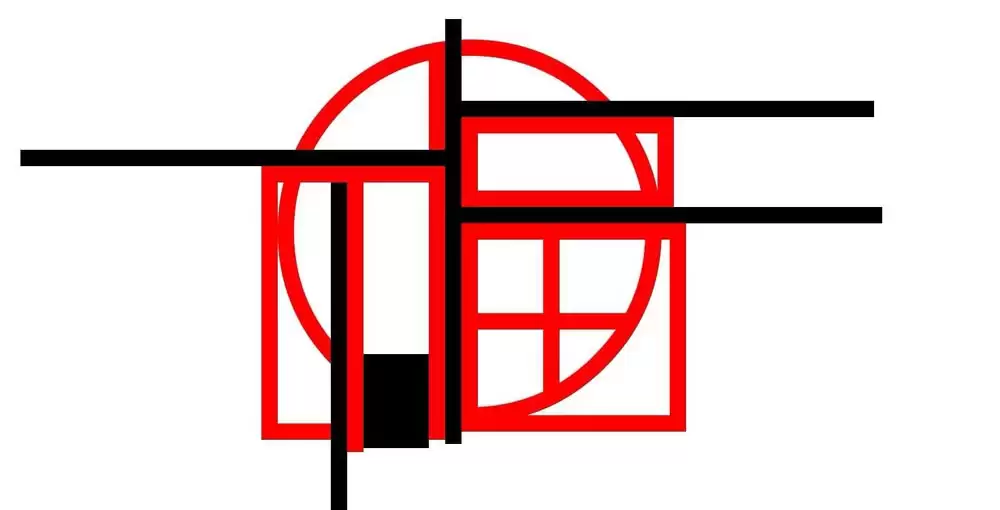
5、点击菜单“对象”->“扩展”,将圆的描边转换为路径。注意,此处不要框选两个圆一起扩展,否则会导致错误。

6、选中顶部的黑色矩形以及复制出的那个圆(使用Shift+左键点选,切勿将底层的圆也选入)。然后点击“修边”(路径查找器中的修剪功能),再执行取消编组操作。

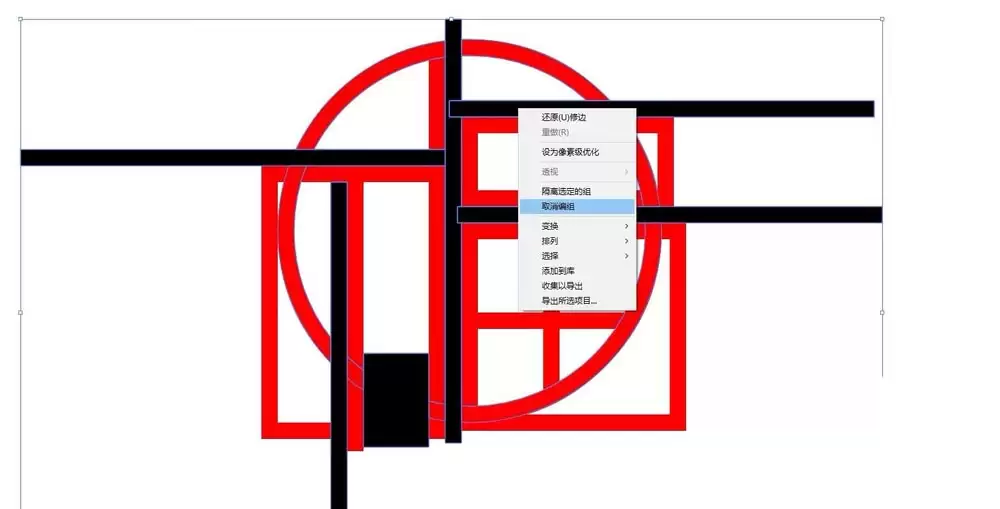
7、选中那些黑色矩形,按Delete键删除。此时,圆形内部便只剩下“福”字的笔画轮廓。

8、点击空隙处,选中底层的那个圆(即最初带描边的圆)。

9、去除其描边,并填充为黑色。这样,圆与笔画便融为一体。

10、按Ctrl+Shift+],将其置于最顶层。随后略微放大,使其覆盖住下方的笔画。
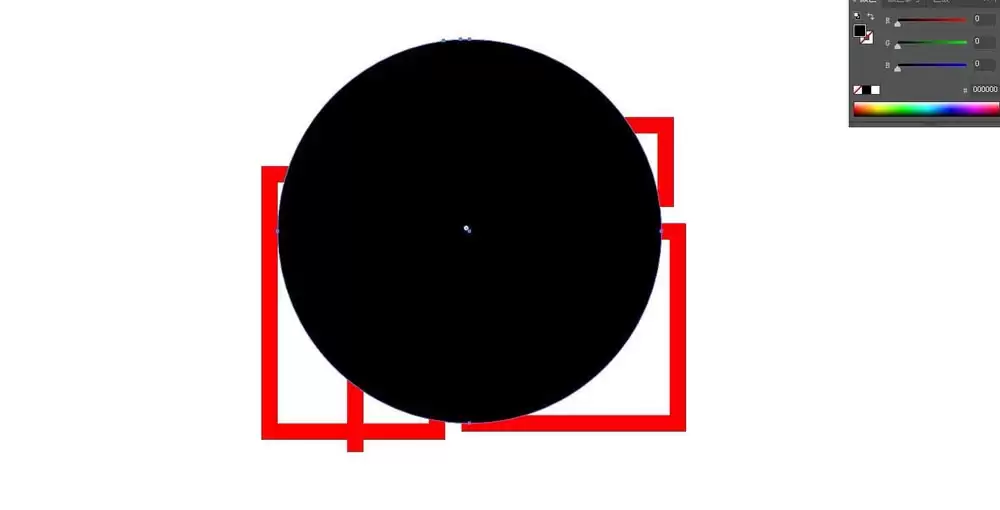
11、选中所有元素,右键选择“建立剪切蒙版”。这样,所有超出圆形范围的部分都会被裁切掉,印章形状便完整呈现。

12、完成。你可以将其放大,矢量图形的优势在于无论放大多少倍,边缘依然清晰,没有锯齿感。效果非常干脆利落,适合作为图标或LOGO使用。


