
在日常工作中,我们常常会积累大量零散的JPG、PNG图片、扫描件和手机截图,在发送或整理时容易遗漏,顺序也容易混乱。将多张图片合并为一个PDF文件,无论是用于归档、提交材料还是分享,都能大幅提升效率。本文将以极轻PDF、2PDF和Smallpdf三款工具为例,演示如何将图片转为PDF,并分享调整图片顺序、检查页面布局的实用技巧。
方法一:用极轻PDF合并多张图片
步骤一:进入工具,选好要转的文件
打开图片转PDF的功能页面,首先确认左侧已选中「图片转PDF」工具,这时页面中央会显示上传区域。

步骤二:上传并核对文件
点击「选择多个图片」,按照你期望的PDF页面顺序依次选取文件即可。全部上传完毕后,先核对文件列表,确认无误后再开始转换。

步骤三:确认图片顺序
上传完成后,仔细核对图片数量以及缩略图的排列顺序,如果横图和竖图混在一起,还需检查每张图片的方向是否正确。

步骤四:开始转换
确认排列顺序无误后,点击开始转换按钮,等待PDF文件生成即可。

步骤五:下载并检查PDF
下载完成后,先对照原始图片数量核对PDF总页数,再逐一检查页面顺序、图片方向、清晰度以及页面留白情况。
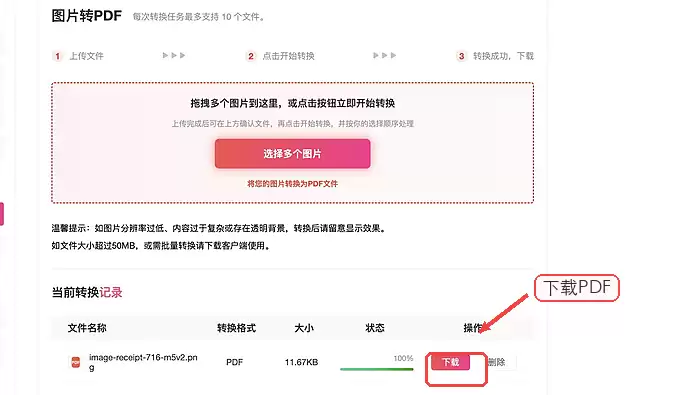
转换完成后,将PDF下载到本地,逐页翻阅,重点检查是否有图片反转、被裁剪或顺序错乱等问题。
方法二:用2PDF合成PDF
步骤一:进入工具,选好要合并的文件
进入2PDF的图片转PDF页面,将所有需要合并的图片一次性选中即可。

步骤二:上传并核对文件
按照页面提示调整图片顺序和页面选项,设置完成后直接下载生成的PDF文件。

方法三:用Smallpdf合成PDF
步骤一:进入工具,选好文件
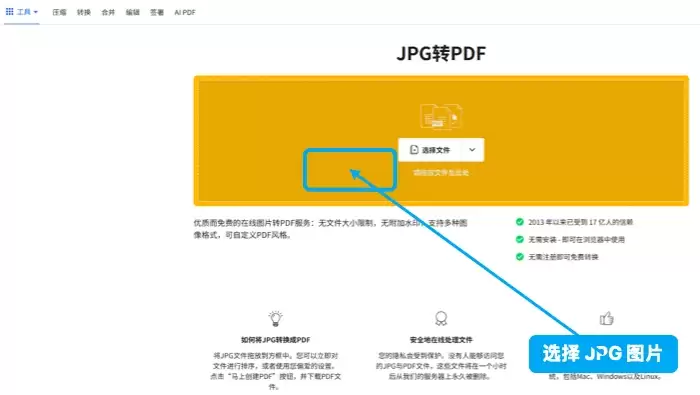
打开Smallpdf的图片转PDF功能,将多张图片批量上传即可。

步骤二:上传并核对文件
核对缩略图的排列顺序和页面设置,确认无误后启动转换,最后下载生成的PDF文件。
转换后怎么检查
下载完成后,先对照原始图片数量和PDF总页数,确认数量一致,再逐页检查页面顺序、图片方向、清晰度和留白情况。如果横图和竖图混排,要特别留意图片是否被拉伸或裁剪;对于扫描件,建议放大查看小字、印章和表格线条是否清晰。如果发现顺序有误,只需返回转换页面重新调整顺序,再次生成即可。


