
PDF格式虽然规范,但真要编辑内容时,往往无从下手。无论是修改合同日期、调整通知文案,还是临时更新简历,将PDF在线转成Word都能大幅提升效率。使用极轻PDF(PDF.cn)进行转换,核心步骤仅需三步:上传PDF、点击转换、下载Word。操作门槛很低,但中间有几个细节值得留意,能让转换结果更理想。
PDF在线转Word适合哪些文件
首先明确适用范围。在线将PDF转为Word,最适用于普通可复制型PDF——即文字可以直接选中复制、段落排版清晰、图片和表格结构较为简单的文件。这类文档转换后,Word中的大部分内容都能直接编辑,修改起来非常便捷。
如果上传的是扫描生成的PDF,页面会提示暂不支持直接转换为可编辑文档。单文件超过50MB,或需要一次性处理多个PDF,更推荐使用客户端。网页版每次最多转换1个文件,刚好适合临时处理单份资料,简单直接。
在首页找到 PDF转Word
首先打开PDF.cn官网,在首页找到并点击「PDF转Word」入口。这一步虽然简单,但务必确认入口正确。平台上提供多种PDF相关工具,PDF转Word与Word转PDF方向完全相反,选错会导致输出格式错误,白费功夫。

上传 PDF 文件
进入PDF转Word工具页面,直接将文件拖拽到上传区域,或点击页面上的「选择文件」按钮手动选取。建议一次只选好需要转换的那一份,避免在多个文件中混乱选择,导致误操作。
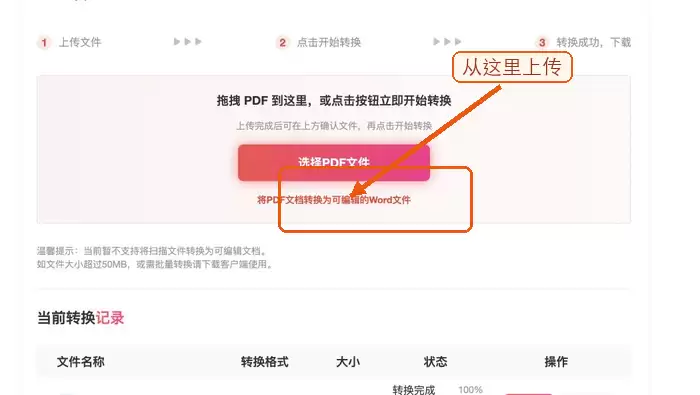
如果原文件名杂乱,建议在上传前先重命名为容易识别的名称,例如将“新建文档.pdf”改为“待修改合同.pdf”。这样下载Word后,能快速分辨文件内容,省去查找烦恼。
看清上传状态再转换
文件上传完成后,页面会显示文件列表和状态。此时不要急于点击转换,先确认文件是否正确、大小是否正常。若上传进度未完成就点击转换,容易导致失败;若传错文件,即使转换成功也无意义。

点击开始转换
确认文件无误后,点击「开始转换」按钮。普通文字类PDF通常只需几秒到十几秒即可完成。转换过程中不要关闭页面,也不要重复点击按钮,等待任务自动完成。如果页面长时间无响应,不要盲目操作。先检查网络连接、文件大小是否合规,以及浏览器是否卡顿。若问题依旧,刷新页面重新上传,比反复提交同一任务更可靠。

要是页面卡住半天没反应,别乱点一通。先检查下网络、文件大小是不是符合要求、浏览器有没有卡死。实在不行,刷新页面重新传一遍,比反复提交同一个任务要稳得多。
下载 Word 并检查内容
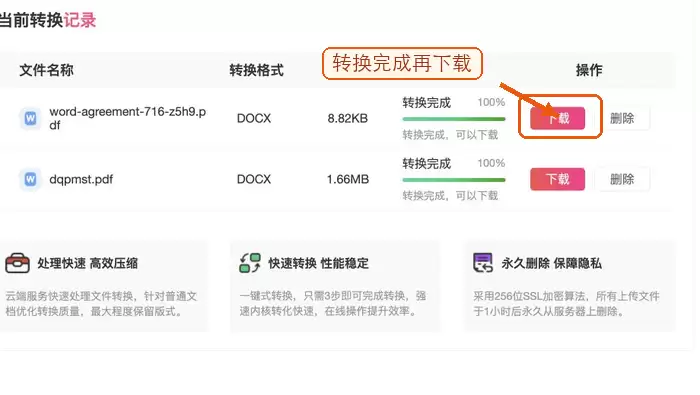
转换完成后,页面会显示下载按钮。将Word文件保存到本地后,立即打开检查:文字是否可正常选中、表格是否错位、图片是否完整。确认需要修改的内容均能正常编辑,再继续后续操作。若遇到转换失败,先刷新页面,按流程重新尝试。如果仍失败,请将文件大小、失败截图、浏览器信息及操作步骤整理清楚,发送至市场部邮箱,工作人员将快速排查处理。
要是遇到转换失败的情况,先刷新页面,按刚才的流程重新走一遍。还是不行的话,把文件大小、失败截图、用的浏览器、操作步骤整理清楚,发邮件到市场部邮箱,工作人员排查问题会快很多。
转完后要重点检查哪里
需要留意的是,PDF转Word无法100%还原所有排版细节。复杂表格、分栏文字、特殊字体、图文混排等部分,转换后通常需要手动微调。检查时建议按以下顺序:先查看标题页,再浏览正文段落,然后核对表格和图片,最后检查末尾页。确保这些关键位置无明显问题,后续修改内容会更加顺畅。
日常办公中,在线PDF转Word非常适合临时改稿、资料摘录、合同调整等小需求。如果文件数量多、单份体积大,需要批量处理,使用客户端版能节省大量时间。


