
游乐游手机版
首页/PDF教程/文章详情

PDF文字水印与图片水印添加方法

时间:2026-08-05 11:04
可通过在线工具为PDF添加文字或图片水印,两种模式操作流程类似,需分别设置水印内容、透明度、角度、位置、大小等参数,上传后预览确认,处理完成即可下载,无需安装软件,支持批量操作。

在日常工作中,为合同、方案或对外发布的资料添加水印时,使用在线PDF水印工具即可快速完成。该工具支持文字水印与图片水印两种模式,上传和下载流程基本一致,但水印内容、透明度、旋转角度等参数需分别设置。下面将详细拆解操作步骤,跟随指引即可轻松上手。

方法一:为PDF添加文字水印

步骤一:进入PDF水印工具

在首页找到水印添加入口,点击进入工具页面后,直接选择“文字水印”模式即可开始操作。
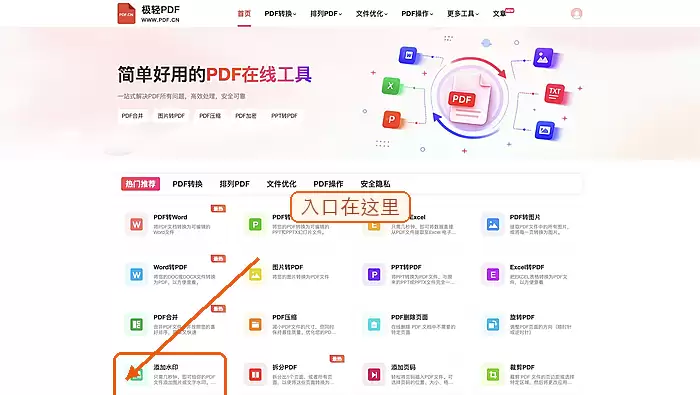
找到添加文字水印工具

步骤二:上传PDF文件

点击“选择PDF文件”,上传需要添加文字水印的文档,并顺手核对文件名,确保文件选择正确。

上传需要添加文字水印的PDF

步骤三:设置文字水印

输入所需的水印文字,根据页面实时预览效果,调整字号、颜色、透明度、旋转角度以及显示位置,直到满意为止。

设置文字水印内容和样式

步骤四:开始添加文字水印

确认预览效果中水印未遮挡正文或签字区域后,点击“开始添加”,等待系统自动处理完成即可。

开始添加文字水印

步骤五:下载并检查结果

下载处理好的PDF文件,逐页检查水印是否清晰、位置是否统一,同时确认原文件内容无任何缺损。

下载文字水印处理结果

方法二:为PDF添加图片水印

步骤一:选择图片水印模式

再次进入水印添加工具,在页面中切换到“图片水印”模式,确认当前选中的模式无误后再继续操作。

选择图片水印功能

步骤二:上传PDF文件

选择需要处理的PDF并上传,等待页面加载出文件信息与水印设置区域后,即可进行后续操作。

上传需要添加图片水印的PDF

步骤三:上传并设置水印图片

选择一张清晰的标识图作为水印,然后调整其大小、透明度、旋转角度以及摆放位置,注意避免遮挡文档中的关键内容。

上传并设置图片水印

步骤四:开始添加图片水印

核对预览效果无误后,点击“开始添加”,处理过程中请勿关闭页面,等待任务自动完成即可。

开始添加图片水印

步骤五:下载并逐页核对

下载完成后,逐页检查每一页图片水印的清晰度、位置和透明度,同时确认所有页面均未缺失。

下载图片水印处理结果

来源:https://www.pdf.cn/show/30295.html
上一篇PDF文件在线合并的详细方法及好用工具推荐指南 下一篇多张图片如何在线合成PDF
本站内容用于信息整理与展示,如有侵权或内容问题请及时联系处理。

相关推荐

补充同频道和同主题内容,方便继续浏览更多相关内容。

同类最新

继续查看同栏目最近更新的文章。

更多
PDF免费转PPT教程:极轻PDF、HiPDF与PDFgear实操指南
PDF教程 · 2026-08-31

PDF免费转PPT教程:极轻PDF、HiPDF与PDFgear实操指南

将PDF课件或资料转换为可编辑的PPT,无需从头重做。本文详解极轻PDF、HiPDF和PDFgear三款免费工具的转换流程,涵盖上传、转换到下载的全步骤,并提供转换后版式核对与常见问题处理建议,助你高效完成文档格式转换。

在线PDF压缩操作指南:如何减小体积并验证清晰度
PDF教程 · 2026-08-27

在线PDF压缩操作指南:如何减小体积并验证清晰度

解决PDF文件体积超限问题,推荐使用在线工具进行无损或高压缩比处理。本文详解从上传、压缩到下载的全流程,并提供压缩后清晰度检查标准,确保文件在满足大小限制的同时保持可读性。

在线PDF加水印教程:5步快速添加文字水印
PDF教程 · 2026-08-27

在线PDF加水印教程:5步快速添加文字水印

本文介绍如何使用在线工具为PDF文件添加文字水印。通过极轻PDF平台,依次完成入口选择、文件上传、内容设置、处理生成及下载检查五个步骤。重点解析水印文字长度、透明度与位置的调整技巧,并提供处理失败的排查方案,确保合同、报告等文档归档清晰且不影响阅读。

免费PDF压缩指南:极轻、Smallpdf与PDF24操作详解及清晰度保障
PDF教程 · 2026-08-27

免费PDF压缩指南:极轻、Smallpdf与PDF24操作详解及清晰度保障

本文详解如何使用极轻PDF、Smallpdf和PDF24免费压缩PDF文件,并重点讲解压缩后保持清晰度的核对技巧。通过分步操作指南和常见问题排查,帮助用户在减小文件体积的同时确保文档质量,适用于办公、打印及上传场景。

PDF图片压缩指南:从样本测试到批量处理的全流程解析
PDF教程 · 2026-08-27

PDF图片压缩指南:从样本测试到批量处理的全流程解析

PDF文件因包含高清图片导致体积过大时,可通过压缩工具减小体积。核心策略是先对样本文件进行压缩测试,确认清晰度与体积平衡后,再分批处理主文件。本文介绍利用在线工具进行单样本测试、少量文件处理及备用入口补充的三种方法,并强调压缩后对关键区域(如二维码、表格)的复查标准,确保文件既轻便又可用。