游乐游手机版
首页/AI教程/文章详情

阿里云企业邮箱绑定钉钉完整操作步骤教程

时间:2026-08-03 19:02
项目目标与核心价值 在钉钉组织内完成阿里云企业邮箱的绑定与集成,为员工高效分配企业邮箱账号,实现钉钉与阿里云企业邮箱的深度融合与统一管理。 最终实现效果 通过钉钉管理后台,将企业已有的阿里云企业邮箱域名成功关联至钉钉组织。管理员可便捷地为员工创建企业邮箱账号,员工在手机端钉钉和PC端钉钉中直接使用该

项目目标与核心价值

在钉钉组织内完成阿里云企业邮箱的绑定与集成,为员工高效分配企业邮箱账号,实现钉钉与阿里云企业邮箱的深度融合与统一管理。

最终实现效果

通过钉钉管理后台,将企业已有的阿里云企业邮箱域名成功关联至钉钉组织。管理员可便捷地为员工创建企业邮箱账号,员工在手机端钉钉和PC端钉钉中直接使用该邮箱进行邮件的收发操作,大幅提升办公效率。

技术方案概述

借助阿里云企业邮箱服务与钉钉管理后台的深度集成能力,通过域名绑定与账号分配两大核心步骤,实现企业邮箱与钉钉组织的统一管控与协同使用。

环境与依赖准备

  • 阿里云企业邮箱(已购买并完成域名绑定,确保域名所有权验证通过)
  • 钉钉组织管理员账号(用于登录钉钉管理后台)
  • 企业邮箱管理员账号(用于接收并确认域名绑定验证邮件)
  • 钉钉PC端与手机端(建议使用最新版本以获得最佳体验)

核心实现步骤详解

第一步:在钉钉管理后台完成企业邮箱绑定

  1. 使用钉钉组织管理员账号登录钉钉管理后台(非管理员账号无此操作入口)。

钉钉管理后台入口

钉钉管理后台首页

  1. 在管理后台的工作台中找到并点击“钉邮”应用。

工作台钉邮入口

  1. 选择“绑定已有企业邮箱”选项,进入绑定流程。

绑定已有企业邮箱选项

  1. 输入此前已在阿里云企业邮箱购买并完成绑定的域名。

输入邮箱域名

  1. 登录企业邮箱管理员账号,查阅验证邮件并点击确认绑定链接。

查看验证邮件

确认绑定邮件

绑定成功确认

第二步:为员工分配企业邮箱账号

  1. 在邮箱页面点击确认绑定后,页面将自动跳转回钉钉管理后台。后续管理员也可直接从钉钉管理后台进入邮箱管理界面。
  2. 点击“管理员工账号”进入分配页面。

管理员工账号入口

  1. 单击钉钉组织内需要分配邮箱的员工姓名。

选择员工

  1. 为该员工创建一个全新的企业邮箱账号(也可先在企业邮箱管理后台创建邮箱,再到此界面绑定已创建的邮箱)。

创建新企业邮箱

  1. 完成新邮箱的创建,并自动与当前员工钉钉账号进行绑定。

绑定成功

第三步:确认邮箱账号创建成功

登录阿里云企业邮箱管理后台,核实该员工邮箱账号已成功创建并处于正常启用状态。
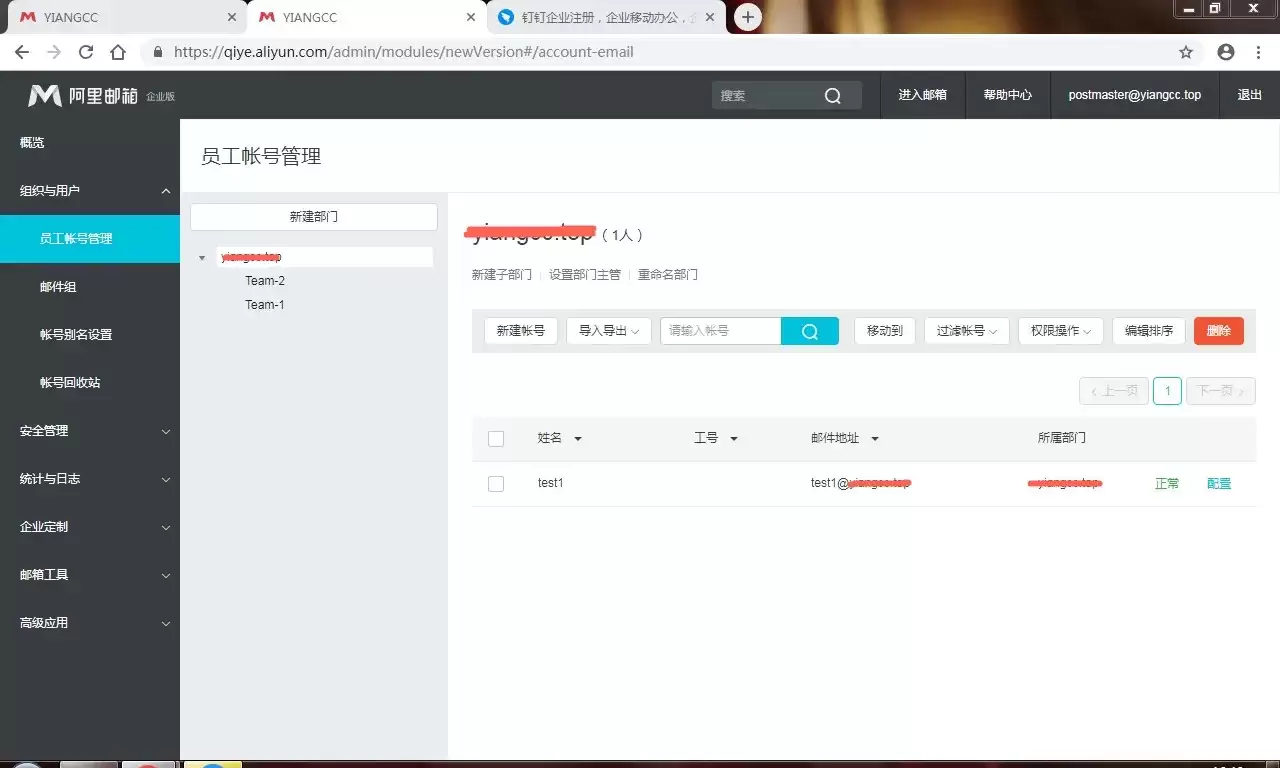
邮箱管理后台确认

运行与使用方法

员工在手机钉钉上登录企业邮箱

  1. 在手机钉钉中切换至对应企业组织,点击底部中间的工作台,选择“钉邮”应用。

手机钉钉钉邮入口

  1. 进入钉邮后,点击右上角设置图标进入邮箱设置页面。

邮箱设置

  1. 钉钉会默认赠送一个个人专属邮箱,点击“添加账号”以添加企业邮箱。

添加账号

  1. 在下拉菜单中会显示管理员已分配的邮箱账号,选择该账号并输入密码即可登录使用。

选择账号登录

员工在钉钉PC端登录企业邮箱

  1. 打开钉钉PC端,点击左下角的“钉邮”图标进入邮箱界面。

PC端钉邮入口

  1. 在账号选择列表中找到并选择管理员分配的企业邮箱账号即可完成登录。

选择企业邮箱账号

结果验证与确认

  • 管理员在钉钉管理后台的企业邮箱管理页面,可清晰看到该员工企业邮箱已绑定成功。
  • 员工在手机端钉钉和PC端钉邮中,均能够正常收发企业邮箱邮件,体验流畅。
  • 企业邮箱管理后台中对应的账号状态显示为“已创建”且运行正常。

常见问题与解决方案

  • 无法进入钉钉管理后台:请确认当前登录账号是否为钉钉组织管理员,非管理员账号无此操作权限。
  • 绑定邮箱域名时提示域名未验证:请确保已在阿里云企业邮箱完成域名所有权验证,域名必须成功绑定至阿里云企业邮箱服务。
  • 员工收不到验证邮件:建议检查邮箱管理员账号配置是否正确,并查看垃圾邮件文件夹是否存在验证邮件。
  • 添加账号时未显示分配的邮箱:请确认管理员已完成邮箱账号创建并关联至员工,可稍等数分钟后再次尝试刷新列表。

后续优化与扩展建议

  • 批量导入员工邮箱账号:通过阿里云企业邮箱管理后台的批量导入功能,预先创建所有员工邮箱,再在钉钉管理后台逐一绑定,提升效率。
  • 设置邮箱别名:在阿里云企业邮箱管理后台为员工添加邮箱别名,便于记忆与对外沟通。
  • 启用邮箱安全策略:配置反垃圾邮件规则、IP白名单、邮件加密等安全功能,全面增强企业邮箱的数据安全防护能力。
来源:https://developer.aliyun.com/article/706743
上一篇AI驱动的筹码分布分析系统,精准还原主力建仓成本 下一篇BlackBatFlower开源图像标注软件:AI辅助标注与YOLO11数据集链路
本站内容用于信息整理与展示,如有侵权或内容问题请及时联系处理。

相关推荐

补充同频道和同主题内容,方便继续浏览更多相关内容。

同类最新

继续查看同栏目最近更新的文章。

更多
CAD零基础入门教程:坐标输入、图层管理与基础绘图命令
AI教程 · 2026-09-01

CAD零基础入门教程:坐标输入、图层管理与基础绘图命令

本文面向CAD零基础学习者,系统讲解坐标输入、图层管理与基础绘图命令的核心用法。通过分步实操与常见问题排查,帮助新手建立精确绘图习惯,掌握规范出图的基础能力。

CAD从入门到项目交付:绘图、标注、图块与实战工作流
AI教程 · 2026-09-01

CAD从入门到项目交付:绘图、标注、图块与实战工作流

掌握CAD的核心在于建立“画得准、标得清、复用快、交付稳”的工作流。本文提供从环境设置、高频命令组合、标注规范、图块标准化到项目分阶段交付的完整路径,帮助初学者避免常见返工陷阱,独立完成可检查、可复用、可打印的工程图纸。

Claude Code 登录指南:个人、Teams 与企业账号区分与授权步骤
AI教程 · 2026-09-01

Claude Code 登录指南:个人、Teams 与企业账号区分与授权步骤

本文详细解析 Claude Code 登录前的账号类型区分方法,涵盖个人订阅、Teams 席位与企业 Enterprise 席位的授权路径差异。提供终端登录命令、环境变量排查及常见异常处理步骤,帮助用户快速完成正确授权并避免登录路径混淆。

Claude Code 文件修改前的权限模式配置与命令审批指南
AI教程 · 2026-09-01

Claude Code 文件修改前的权限模式配置与命令审批指南

本文详细介绍Claude Code在修改文件前的权限模式配置方法,包括defaultMode可选值、permissions allow与deny规则设置、多层级配置文件管理以及 status验证技巧,帮助开发者安全高效地使用AI编程助手。

Claude Code接入VS Code后先测扩展和终端命令
AI教程 · 2026-09-01

Claude Code接入VS Code后先测扩展和终端命令

在VS Code中接入Claude Code后,建议优先验证扩展面板与集成终端两条入口。本文提供标准检查顺序、关键命令与常见故障排查路径,帮助你快速确认环境就绪,避免后续开发受阻。