
在日常办公中,Excel 报表作为数据交付的标配工具,几乎无处不在。然而,很多时候我们需要的并非原始文件,而是将工作表转换为图片,再嵌入邮件、PPT、网站或自动化报告里。手动截图效率极低、难以批量处理,图片质量和格式也参差不齐。如果遇到几十张工作表需要逐一导出,手动操作无异于自讨苦吃。
借助 Python 编程,可以轻松实现 Excel 工作表的高精度图片转换,灵活控制转换范围、输出格式和空白边距,全程自动化运行。特别适合定期报告生成、数据快照存档以及跨平台数据分享等场景。
下面使用 Free Spire.XLS for Python 演示如何将 Excel 工作表转为图片,覆盖整表导出、指定区域导出、去除空白边距,以及批量多工作表导出等常见需求。
1. 环境准备与库安装
开始之前,先安装 Free Spire.XLS for Python 库:
pip install spire.xls.free
安装完成后,在代码中导入相关类,即可操作 Excel 文件。
以下是用于演示的工作簿:

2. 将整个工作表转换为图片
最常见的使用场景,是将工作表中所有含数据的区域完整导出为一张图片。下面的示例加载一个已有的 Excel 文件,自动识别数据边界,并保存为 PNG 格式:
from spire.xls import *

# 加载 Excel 文件
workbook = Workbook()
workbook.LoadFromFile("SampleWorkbook.xlsx")

# 获取第一个工作表
sheet = workbook.Worksheets[0]

# 将整个数据区域转换为图片并保存
sheet.ToImage(
    sheet.FirstRow,
    sheet.FirstColumn,
    sheet.LastRow,
    sheet.LastColumn
).Sa ve("QuarterlySales_Full.png")

workbook.Dispose()
print("整表图片已保存:QuarterlySales_Full.png")
工作表预览:

关键点说明:
sheet.FirstRow、sheet.FirstColumn、sheet.LastRow、sheet.LastColumn能够自动获取工作表中数据区域的边界,无需手动指定行号列号,非常便捷。ToImage()方法返回一个图像对象,调用.Sa ve()即可保存为文件。文件扩展名决定输出格式(支持.png、.jpg、.bmp等)。- 该方法非常适合内容固定的报表导出,输出效果与 Excel 中的显示高度一致。
3. 将指定单元格区域转换为图片
有时只需要导出工作表中的某一部分数据,例如只保留表头和前几行,用于邮件摘要或简报插图。ToImage() 方法支持直接传入行号和列号来指定转换范围:
from spire.xls import *

workbook = Workbook()
workbook.LoadFromFile("SampleWorkbook.xlsx")
sheet = workbook.Worksheets[0]

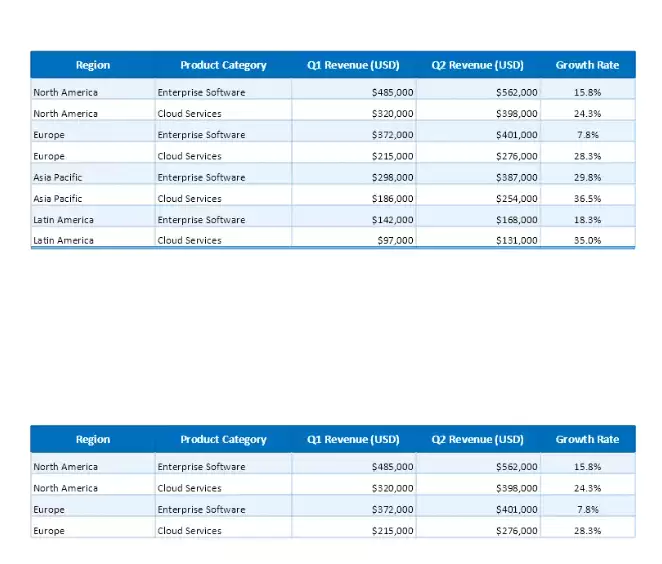
# 导出第 4 行至第 12 行(含表头和数据行),第 1 列至第 5 列
sheet.ToImage(4, 1, 12, 5).Sa ve("QuarterlySales_HeaderData.png")

# 导出另一个区域并保存为 JPG 格式
sheet.ToImage(4, 1, 8, 5).Sa ve("QuarterlySales_TopRegion.jpg")

workbook.Dispose()
print("指定区域图片已保存")
效果对比:
值得注意:
ToImage(startRow, startColumn, endRow, endColumn)中的参数采用 1-based 行号和列号,可直接控制导出区域的精确范围。- 同一工作表可按不同区域多次调用
ToImage(),并保存为不同格式,满足多渠道发布需求。 - 这种方式特别适合生成数据摘要卡片、KPI 指标截图,或嵌入即时通讯消息。
4. 去除图片周围的空白边距
默认导出图片可能带有页边距空白,影响在其他文档中的嵌入效果。将页面边距全部设为 0,即可消除这些空白:
from spire.xls import *

workbook = Workbook()
workbook.LoadFromFile("SampleWorkbook.xlsx")
sheet = workbook.Worksheets[0]

# 将四个方向的页边距设为 0,去除空白
sheet.PageSetup.LeftMargin = 0
sheet.PageSetup.RightMargin = 0
sheet.PageSetup.TopMargin = 0
sheet.PageSetup.BottomMargin = 0

# 转换并保存无空白边距的图片
image = sheet.ToImage(
    sheet.FirstRow,
    sheet.FirstColumn,
    sheet.LastRow,
    sheet.LastColumn
)
image.Sa ve("QuarterlySales_NoMargin.png")

workbook.Dispose()
print("无空白边距图片已保存:QuarterlySales_NoMargin.png")
效果对比:

说明:
sheet.PageSetup.LeftMargin、RightMargin、TopMargin、BottomMargin控制导出图片四个方向的边距,单位与 Excel 页边距一致。- 边距归零后,图片紧贴数据区域,嵌入其他文档或 UI 界面时无需二次裁剪,更加省心。
- 若只需去除部分方向的空白,可单独设置对应的边距属性。
5. 批量将多个工作表转换为独立图片
当 Excel 文件包含多个工作表时,可遍历 Worksheets 集合,将每张工作表分别导出为独立的图片文件,并以工作表名称命名:
import os
from spire.xls import *

workbook = Workbook()
workbook.LoadFromFile("SampleWorkbook.xlsx")

# 创建输出目录
outputDir = "SheetImages"
os.makedirs(outputDir, exist_ok=True)

# 遍历所有工作表,逐一转换为图片
for sheet in workbook.Worksheets:
    # 去除边距
    sheet.PageSetup.LeftMargin = 0
    sheet.PageSetup.RightMargin = 0
    sheet.PageSetup.TopMargin = 0
    sheet.PageSetup.BottomMargin = 0

    # 以工作表名称命名图片文件
    fileName = os.path.join(outputDir, f"{sheet.Name}.png")
    image = sheet.ToImage(
        sheet.FirstRow,
        sheet.FirstColumn,
        sheet.LastRow,
        sheet.LastColumn
    )
    image.Sa ve(fileName)
    print(f"已保存:{fileName}")

workbook.Dispose()
print("所有工作表图片导出完成")
输出结果:

说明:
workbook.Worksheets是可迭代集合,for sheet in workbook.Worksheets可逐一访问每张工作表。- 使用
sheet.Name作为文件名,确保输出文件与工作表一一对应,便于管理和查找。 - 结合边距归零操作,批量输出的图片质量统一,可无缝集成到自动化报告生成流水线中。
6. 关键类、方法与属性解析
通过以上示例,可总结出 Excel 工作表转图片的核心 API。下表列出了主要类、方法和属性及其用途:
| 类 / 方法 / 属性 | 说明 |
|---|---|
Workbook | Excel 工作簿对象,支持加载、创建和保存 Excel 文件 |
Workbook.LoadFromFile(path) | 从本地路径加载 Excel 文件到内存 |
Workbook.Worksheets | 获取工作簿中所有工作表的集合,支持索引访问和遍历 |
Workbook.Dispose() | 释放工作簿占用的资源,使用完毕后应调用 |
Worksheet | 单个工作表对象,是数据操作和图片转换的主体 |
Worksheet.FirstRow / FirstColumn | 获取工作表中数据区域的首行 / 首列索引 |
Worksheet.LastRow / LastColumn | 获取工作表中数据区域的末行 / 末列索引 |
Worksheet.Name | 获取或设置工作表名称,常用于文件命名 |
Worksheet.ToImage(startRow, startCol, endRow, endCol) | 将指定单元格区域转换为图像对象 |
Image.Sa ve(path) | 将图像保存到本地文件,格式由扩展名决定(.png / .jpg / .bmp) |
Worksheet.PageSetup.LeftMargin 等 | 设置导出图片的页边距,设为 0 可去除空白 |
技术要点补充
- 图像格式选择:
.Sa ve()方法会根据文件扩展名自动确定格式。PNG 适合需要透明背景或高质量文本的场景,JPG 适合文件体积敏感的场合,BMP 则是无损位图格式。 - 坐标参数含义:
ToImage()的四个参数均为 1-based 整数,即行号和列号从 1 开始计数,与 Excel 单元格地址对应。 - 资源释放:每次操作完成后调用
workbook.Dispose()是良好习惯,可避免文件锁定和内存泄漏。
总结
本文以实际业务报表文件为例,详细演示了如何使用 Free Spire.XLS for Python 将 Excel 工作表转换为图片,覆盖了整表导出、指定区域导出、去除空白边距,以及多工作表批量导出四种常见场景。通过代码实现图片导出,精度更高、一致性更好、可扩展性更强,非常适合嵌入自动化报告系统、邮件推送和数据快照存档等工作流。
在此基础上,还可进一步扩展:例如结合邮件库自动发送图片报告、集成到 Web 应用实现在线预览,或者配合定时任务生成周期性数据快照。


