
使用iPhone时,Apple ID验证弹窗频繁出现,让不少用户感到困扰——点击“取消”后弹窗立刻再次弹出,似乎只有输入密码才能暂时平息,但过不了多久又会卷土重来。别着急,这类问题通常并非硬件故障,而是系统设置或网络权限上的一些小偏差。下面按照常见的解决路径逐一排查,大概率能够顺利解决。
先理清一个前提:Apple ID弹窗反复出现的原因,往往集中在时间同步异常、App网络权限受限、账号状态异常或系统缓存冲突这几个方面。下面逐一拆解具体操作。
一、检查时间与日期设置
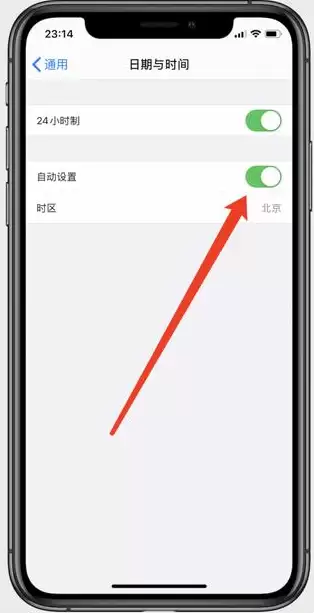
不少用户习惯在未连接Wi-Fi的情况下使用流量下载App,这时可能会手动调整系统时间来绕过某些限制,但事后很容易忘记重新开启“自动设置”开关。时间不同步,Apple ID的验证流程就会卡住,导致弹窗反复出现。
操作路径:系统设置 → 通用 → 日期与时间 → 打开“自动设置”按钮。如果你发现这个按钮是灰色的无法点击,十有八九是因为开启了“屏幕使用时间”中的限制,进入相关设置关闭限制即可恢复正常。
二、调整无线局域网与蜂窝网络权限
有些App本身没有被授予“无线局域网+蜂窝网络”的双重访问权限,导致它在后台与Apple服务器通信时受阻,从而触发反复弹窗。建议进入系统设置 → 无线局域网 → 使用无线局域网与蜂窝网络的App,逐一检查那些没有同时勾选“WLAN与蜂窝网络”的应用,将其修改为允许即可。
三、重新登录Apple ID账号
账号的本地验证令牌偶尔会出现异常,最简单的解决办法就是退出账号后重新登录。操作路径:系统设置 → 点击顶部的姓名 → 下滑到底部,选择“退出登录”。系统会询问是否保留数据副本,根据自己的需求选择(通常建议保留)。退出后重新输入账号和密码完成登录,Apple ID弹窗问题通常能立刻得到缓解。
四、还原系统设置
如果前三步都没有效果,很可能是系统偏好设置出现了冲突。此时可以尝试还原所有设置,这一操作不会删除你的照片、App或文档,只会将Wi-Fi密码、控制中心布局、字体大小等个人偏好重置为默认状态。路径:系统设置 → 通用 → 传输或还原iPhone → 还原 → 还原所有设置。操作前请务必确认,不要误点“抹掉所有内容和设置”,否则数据将全部丢失。
五、使用爱思助手升级系统
以上四个方法全部尝试后依然无效,基本可以确定是系统版本层面的bug所致。此时最彻底的方案就是升级系统——借助爱思助手将iPhone更新到最新iOS版本,一方面能修复引发弹窗的底层逻辑漏洞,另一方面也能获得其他安全更新,堪称一劳永逸的解决办法。


