
今天跟大伙儿说个好消息——新版tvOS 14屏蔽系统升级的描述文件,终于可以安装了!
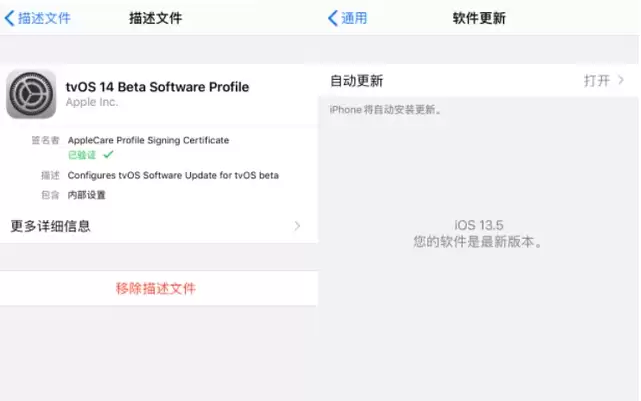
说起屏蔽系统更新,老用户应该都不陌生。过去几年,大家一直用tvOS的描述文件来阻止iOS自动升级:只要装上它,软件更新页面就会显示“当前系统为最新”,系统下载更新这种事自然也就停了。
但大概从iOS 14.4开始,之前的tvOS 13描述文件就彻底失效了——装不上、用不了,如下图所示。
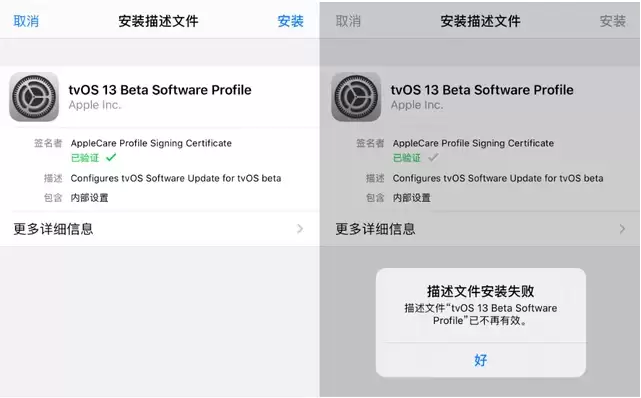
也就是说,再也不能像以前那样,简单地装个描述文件来屏蔽更新了。这段时间,不少用户为这事伤透了脑筋,甚至有人不惜给设备越狱来达到目的。虽然后来有技术人员通过屏蔽域名的方式,让设备检测不到新系统,但操作不仅麻烦,安全性上也打了不少问号。
好在今天开始,情况终于有了转机。安装了tvOS 14屏蔽描述文件之后,自动更新带来的烦恼就可以暂时告一段落了。具体怎么操作?往下看。
第一步:先清理掉失效的旧描述文件
进入iPhone的【设置】-【通用】-【描述文件与设备管理】,把之前失效的描述文件删掉。如果系统已经自动下载了新版iOS固件,再去【设置】-【通用】-【iPhone储存空间】中,找到并删除那个固件文件,然后重启手机。
第二步:下载并安装新的描述文件
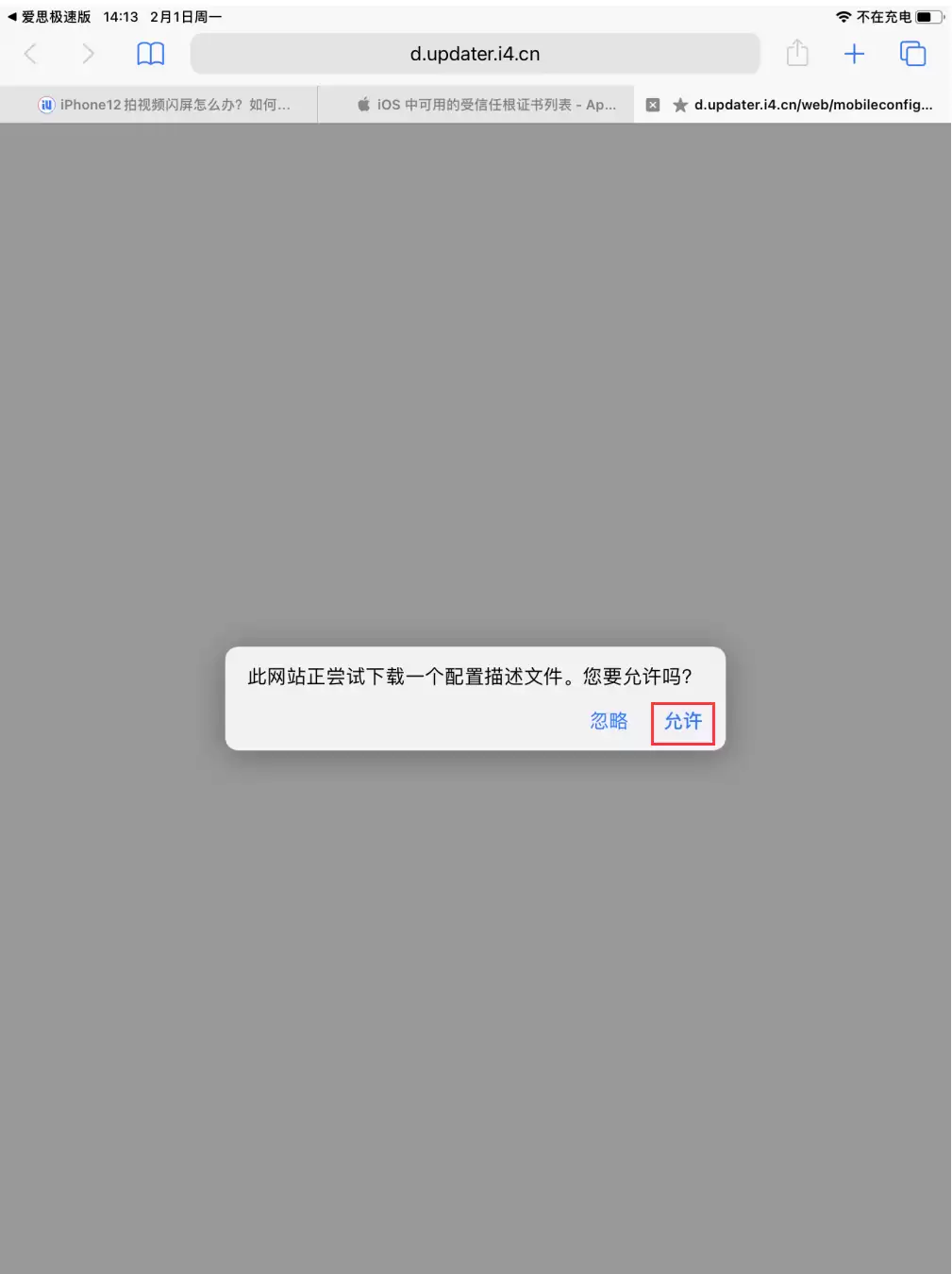
在浏览器中打开下载链接(如果在微信或其他应用中打开出现乱码,请复制网址到Safari浏览器打开),点击“允许”进行下载。
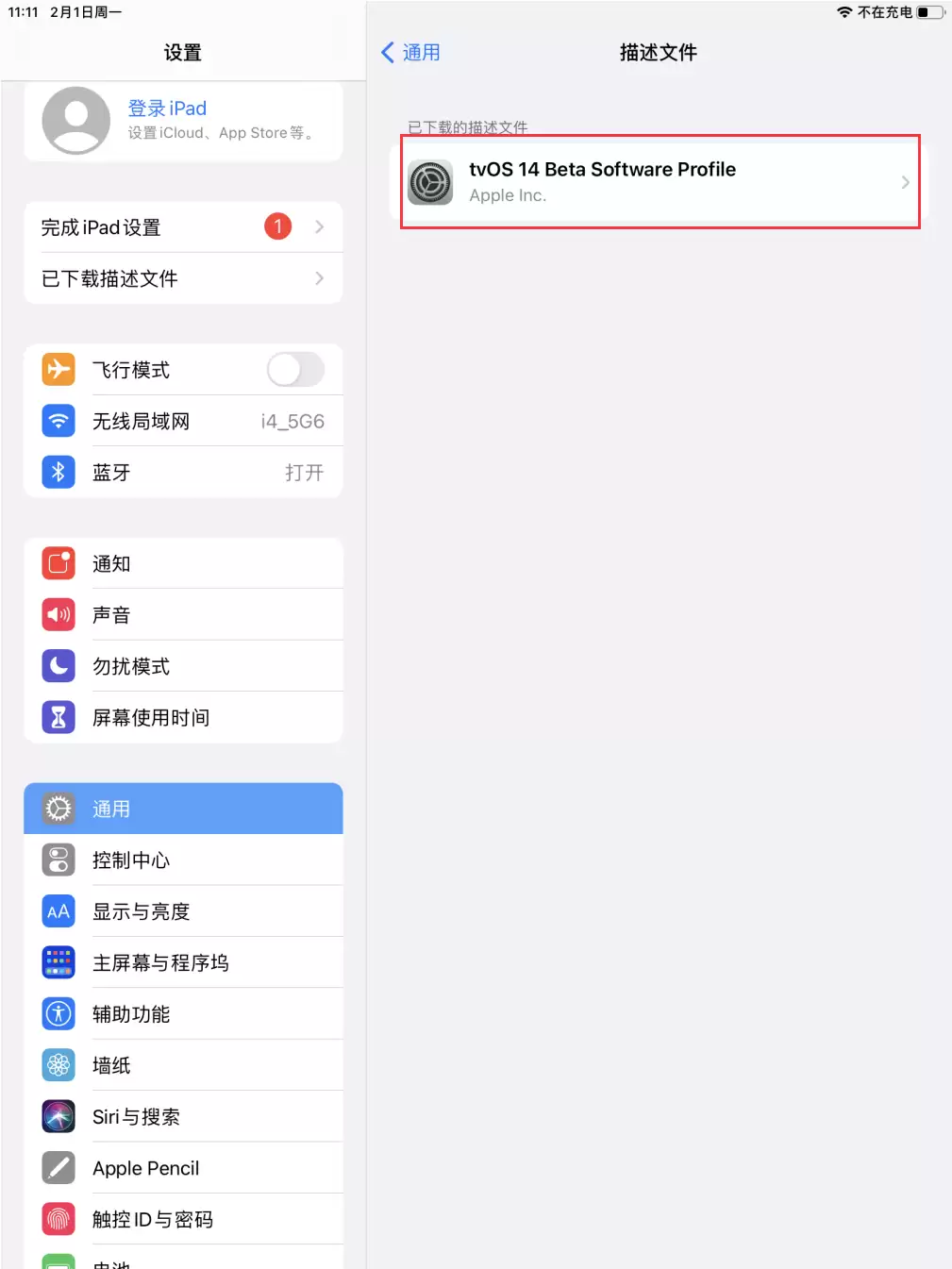
下载完成后,进入【设置】-【通用】-【描述文件】,找到刚才下载的描述文件并安装。
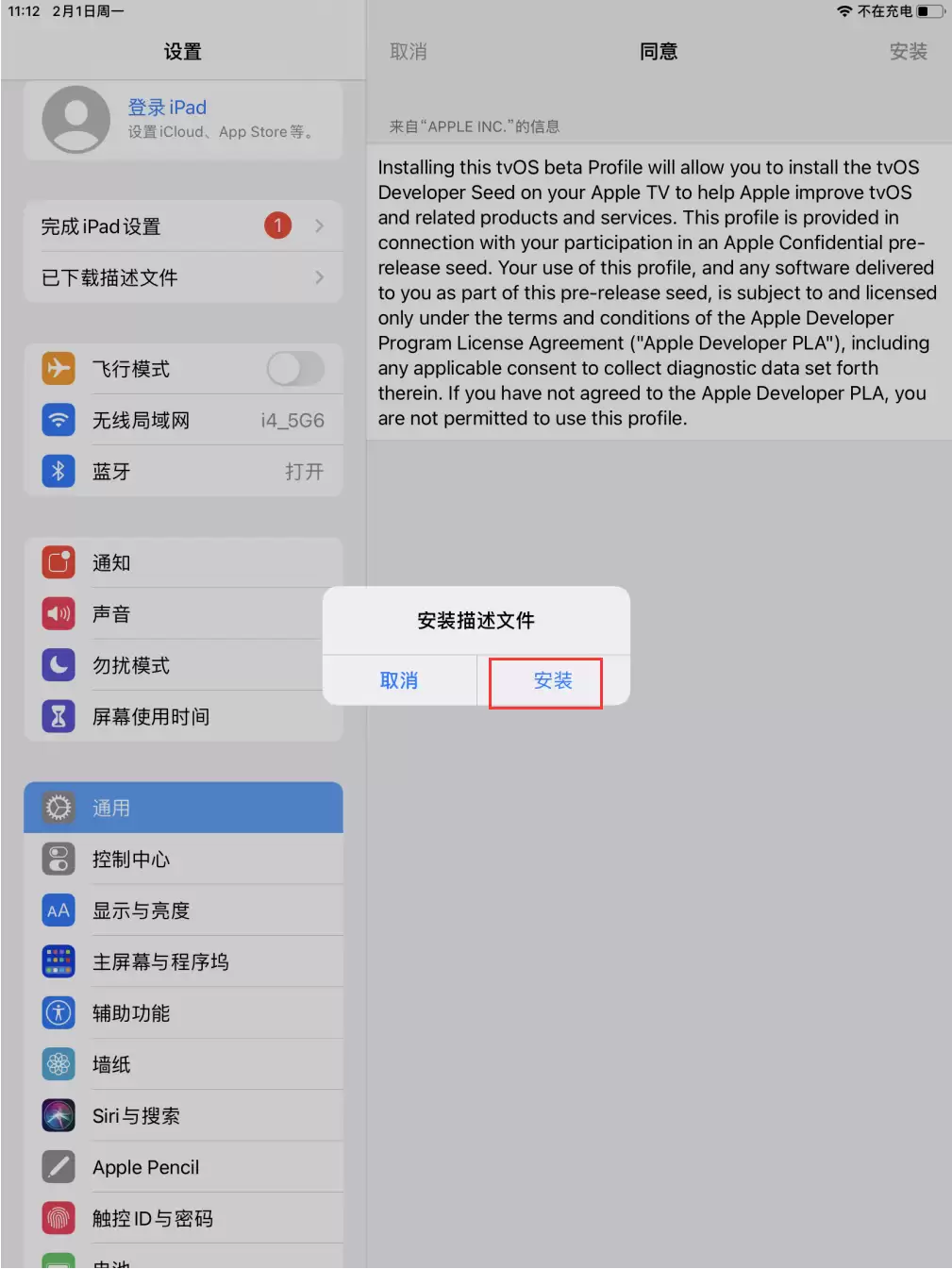
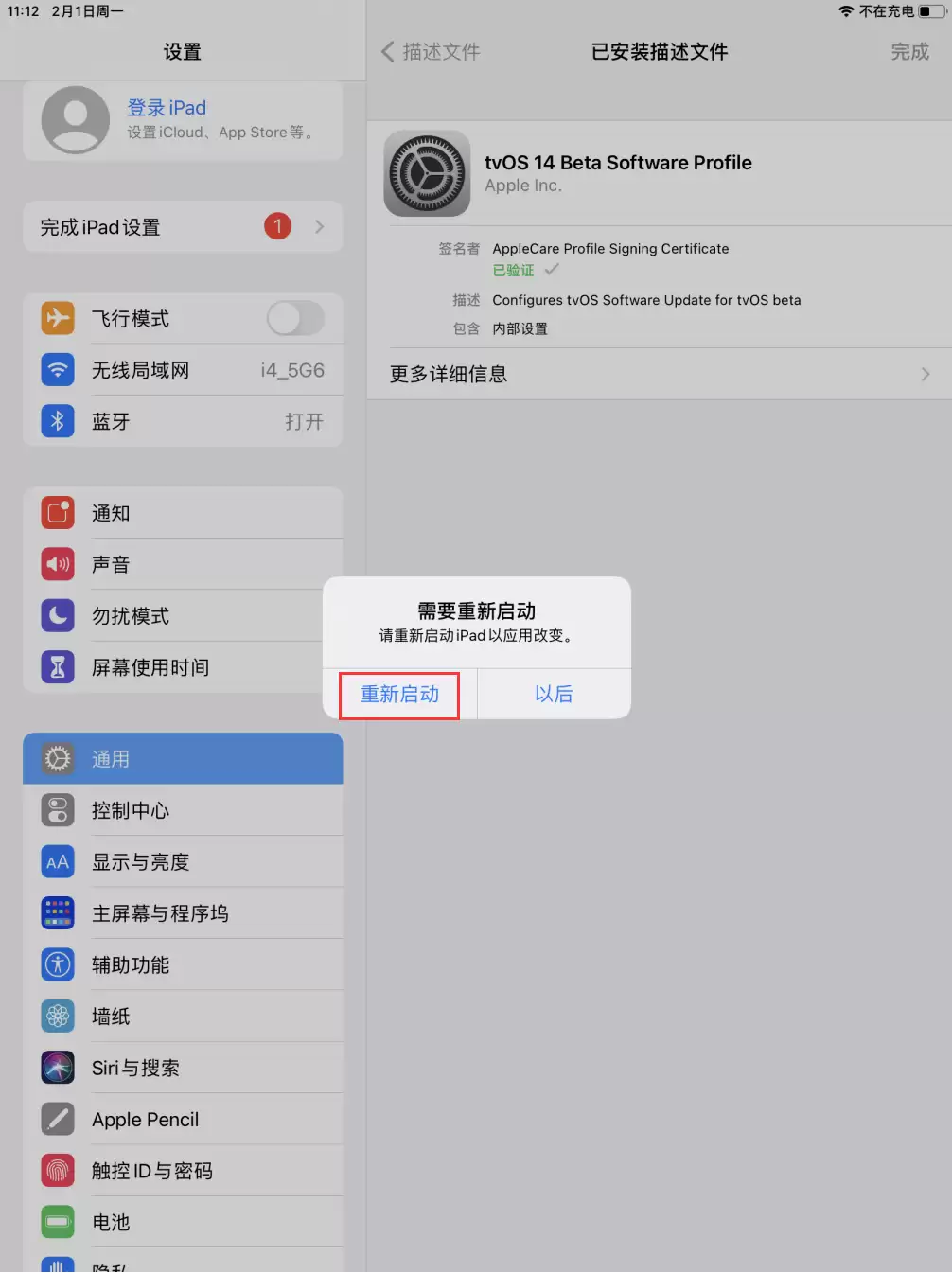
安装完成后,重启设备即可。
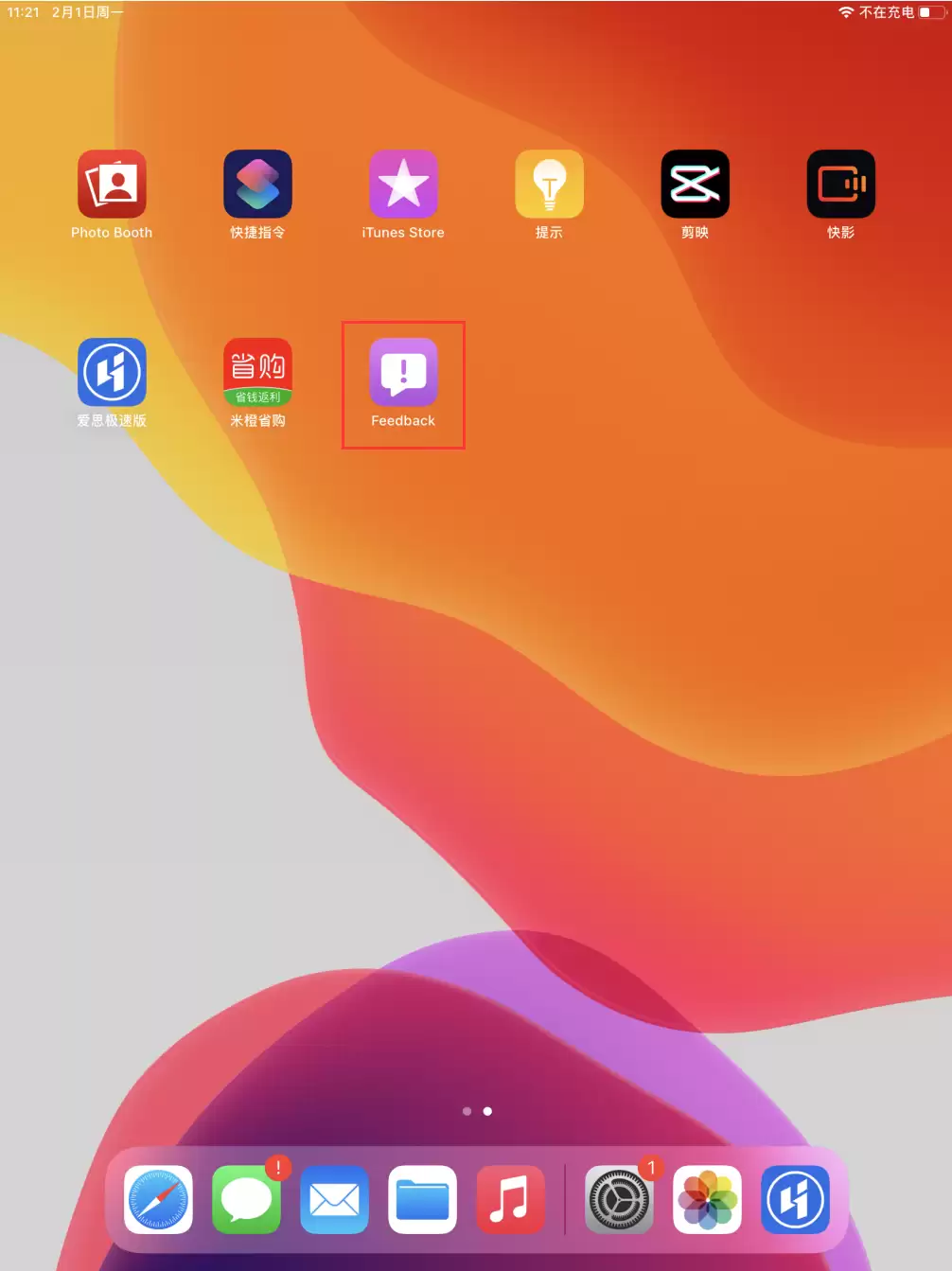
重启之后,桌面上会出现一个“Feedback”应用图标——看到这个图标,就说明安装成功了。
成功安装描述文件后,系统将无法检测到iOS更新,也不会再偷偷下载固件了。
这次的新描述文件,支持iOS 14之前的所有系统版本。老用户如果手上的系统旧一些,仍可沿用之前的tvOS描述文件进行屏蔽,不用刻意升级。
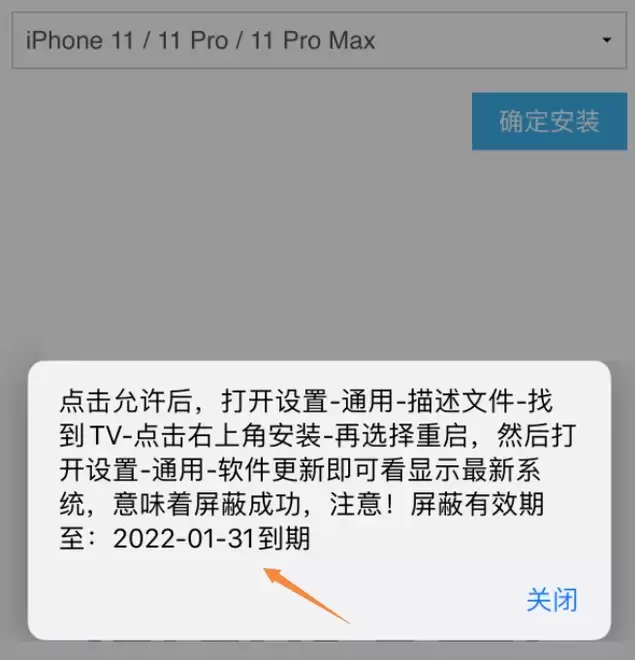
另外值得一提:新版本描述文件这次加入了有效期说明。之前的版本没有这个信息,不少人到过期了才反应过来,结果系统自动升级,搞得措手不及。所以安装后记得看一眼有效期。
如何确认屏蔽成功?
进入【设置】-【通用】-【软件更新】。如果页面上显示“当前系统为最新”,或弹窗提示“无法检查更新”——没错了,屏蔽成功。
如果想重新开启更新提示怎么办?
很简单:删除已经安装的描述文件,然后重启设备。之后再进入【设置】-【通用】-【软件更新】,就能像以前一样正常查看并更新系统了。


