
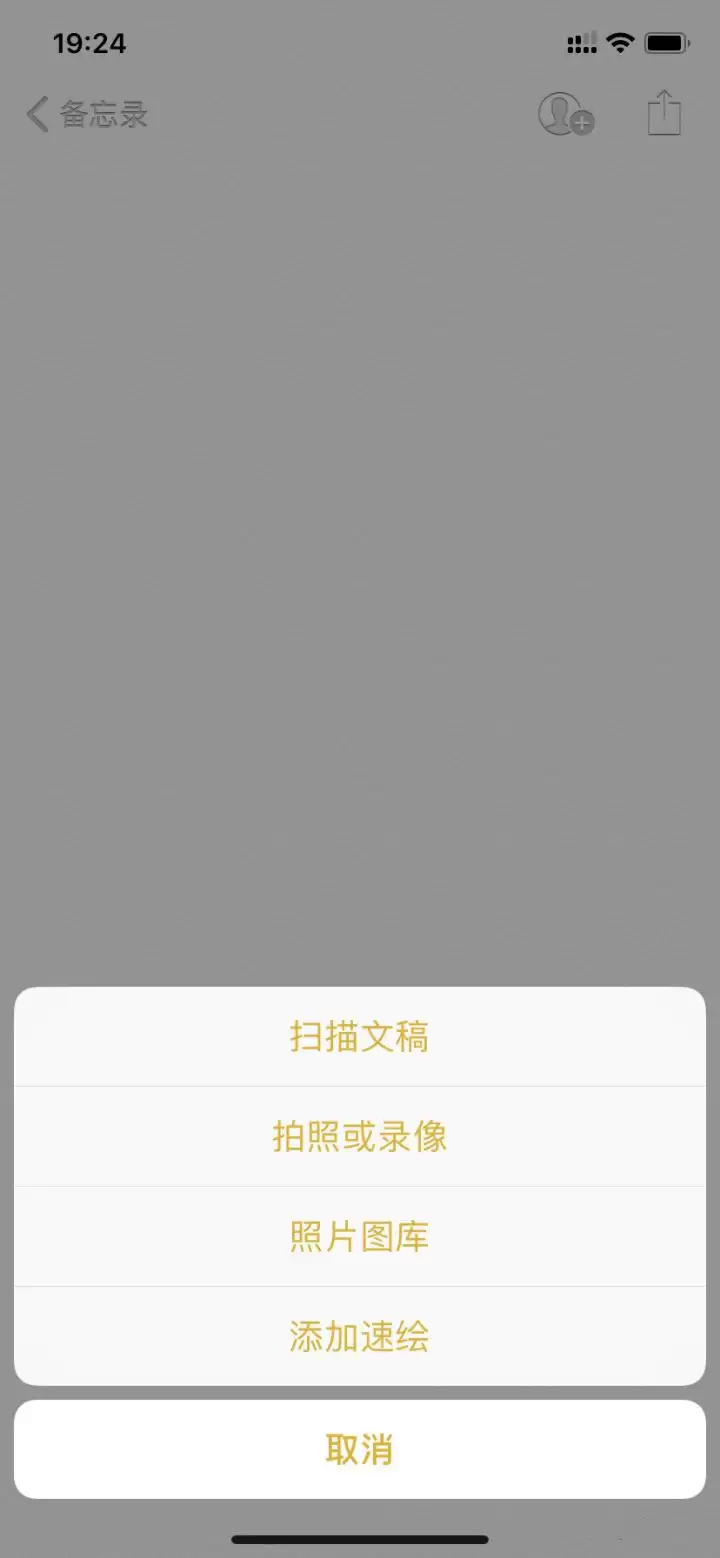
锁屏状态下快速新建备忘录,其实操作非常简便。只需调出控制中心,轻点备忘录图标即可立即创建新笔记,既节省时间又高效实用;如果设备支持3D Touch,长按该图标还能弹出快捷菜单,快速新建备忘录、清单,甚至直接插入照片或文稿。
具体如何设置呢?首先进入「设置」-「控制中心」-「自定控制」,将备忘录添加到控制中心列表。然后返回设置主界面,找到备忘录APP,点开「在锁定屏幕上访问“备忘录”」,确保此功能处于开启状态,并选择「始终创建新备忘录」。完成以上设置后,锁屏状态下就能秒开新笔记,随时记录灵感。
当然,你还可以直接对Siri说“新建备忘录”,通过语音指令一步完成,更加便捷省心。
如果你是iPad用户,操作则更为顺手。在锁屏状态下,只需拿出Apple Pencil轻点屏幕,就能直接开始书写,连解锁步骤都省去了,即刻记录。
多种格式的剪藏功能
在Safari或其他支持分享的浏览器中浏览到优质内容时,点击底部的分享按钮,选择存储位置并写下描述,即可快速剪藏到备忘录。链接会自动转化为苹果风格的设计按钮,既有格调又美观。若使用iPad或Mac,看到喜欢的图片或句子,直接选中并拖拽到备忘录中,也能快速收藏,十分便捷。
实用的置顶功能
笔记数量增多后难免显得杂乱,只需在对应备忘录上向右滑动,即可将其置顶。重要笔记始终保持在最上方,查找起来特别方便,让管理更高效。
隐私加密功能
有些私密笔记不想被他人看到?点击右上角分享按钮,选择「锁定备忘录」,设置密码即可完成加密。之后通过指纹或面部识别就能快速解锁查看,既安全又便捷,保护隐私无忧。
科学高效的查找功能
在备忘录文件夹中下拉,可以使用缩略图视图浏览,带有图片、表情或绘图内容的笔记一目了然,轻松识别。你也可以按标题、创建日期或编辑日期排序,灵活选择最顺手的排列方式。更强大的是搜索功能——点击搜索框,可搜索所有账户或当前账户的内容,并会提供多种筛选建议,例如仅查看带附件的笔记、仅查看已加密的笔记等。若只想查找附件,点击右上角的「…」-「查看附件」,所有图片、文档一览无余。iPad上操作类似,Mac上直接使用搜索框即可快速定位。
好用的绘图功能
绘图功能在Mac和iPhone上对不擅长绘画的人来说可能用处不大,但到了iPad上则完全不同。手写笔记、圈点移动,配合新增的尺子工具,双手操作非常顺手,让备忘录瞬间变成强大的生产力工具。
扫描文稿功能
遇到重要纸质文档需要电子版时,直接点击照相机图标,选择「扫描文稿」拍照。它会自动识别文件或文字边框,调整成扫描件效果,省去手动裁剪的麻烦,效率极高,轻松实现数字化存储。
分享备忘录功能
笔记完成后可一键分享给他人,包括OneNote或印象笔记等应用。最便捷的方式是直接生成PDF分享,对方打开即可查看,无需额外转换,协作更高效。
表格使用功能
相比其他App中繁琐的表格插入,备忘录的表格操作非常便捷:增删行、增删列都很方便,轻松调整结构。还能快速将表格转为文本,或将文本转为表格,灵活适应不同需求。更贴心的是,表格也可以单独分享出去,方便独立使用。


