
iPhone使用过程中突然变慢,甚至直接卡死,是不少用户遇到的常见问题。不必急于更换新机,按照以下方法逐步排查,大多能恢复正常。
检查网络状况
多数应用启动时需要联网,网络质量不佳会直接导致响应迟缓。例如在车内移动时,手机频繁切换基站,造成网页加载慢或图片显示延迟,这其实是网络信号切换的正常现象。建议切换到稳定的Wi-Fi或等待信号恢复。若应用只是偶尔出现加载转圈,通常属于网络波动,不必担心。
如果某个App无响应或闪退
若某个应用卡死,可尝试从后台强制关闭:从屏幕底部向上滑动并暂停,将对应应用卡片向上滑出。重新打开后通常可恢复正常。如果仍然闪退,可能是应用版本与系统不兼容。请前往App Store检查更新,或卸载后重新安装。多数情况下,更新应用即可解决。
确保iPhone储存空间充足
建议在“设置” → “通用” → “[设备] 储存空间”中查看剩余容量。为保证流畅运行,最好保留至少1GB空闲空间。若长期低于此阈值,系统会频繁整理存储,导致速度下降。
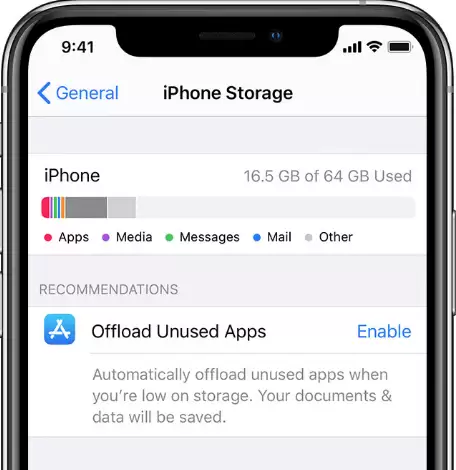
释放空间可借助iOS内置优化建议:
- 前往“设置” → “通用” → “[设备] 储存空间”,查看系统推荐操作,点击“启用”或点开建议查看详情。
- 若需更多空间,可向下滚动应用列表,选择某个应用后点击“卸载”(保留文稿和数据)或“删除”(彻底清除)。
注意:如果存储已满导致严重卡顿,切勿强行重启,否则可能触发白苹果。此时应等待系统自动释放缓存,然后尽快备份数据,再逐步清理。
避免设备过热或过冷
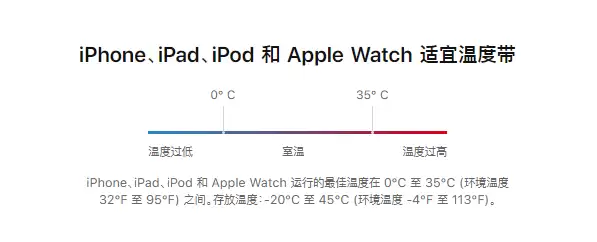
iPhone对温度变化较为敏感。夏季车内暴晒或冬季户外长时间使用,极端温度会触发系统主动降频以保护硬件。若发现手机发热且运行变慢,移至阴凉处稍等片刻即可恢复。同样,低温环境下也可能出现性能下降,将设备置于温暖环境中即可改善。
检查电池健康状况
电池属于消耗品,随着使用时间增长,容量和峰值性能会逐渐衰减。在“设置” → “电池” → “电池健康”中可查看最大容量百分比。若该数值低于80%,建议更换电池。更换后,设备性能通常会有明显提升。
测试触屏是否正常
屏幕触控不灵敏也可能被误认为系统卡顿。尝试重启设备,若重启后屏幕同一区域在多个应用中均无法正常点击,则很可能属于硬件故障。此时建议联系苹果官方售后进行检测维修。


