
先说说结论:iPhone 照片突然出现重复,其实并不算少见,多半与相机设置或 iCloud 同步逻辑有关。最不推荐的做法是直接在相册里手动删除其中一张——很可能另一张也会跟着消失,反而得不偿失。下面按优先级列出几个方法,依次尝试,基本都能解决 iPhone 照片重复的问题。
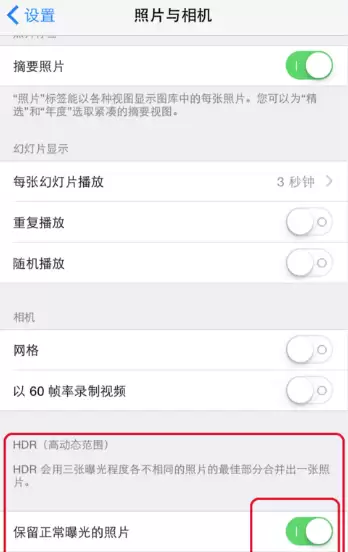
第一个:检查 HDR 设置
如果你用的不是 iPhone 11 系列或者 iPhone SE 2,那么在相机设置里有一个“保留正常曝光的照片”选项。开启后,每拍摄一张 HDR 照片,iPhone 会同时保留一张普通曝光版本,相册里自然就多出一张。如果不需要这个功能,直接进入“设置”>“相机”,关闭“保留正常曝光的照片”即可。注意,关闭后,以后拍摄 HDR 照片只会保留一张,不会再出现重复。
第二个:关掉 iCloud 照片试试
iCloud 照片开启后,iPhone 会自动将照片和视频上传到云端,并同步到其他设备。这个同步机制偶尔也会导致本地出现重复照片。你可以进入“设置”>“[你的 Apple ID]”>“iCloud”,关闭“照片”选项,同时顺带把“iCloud 云盘”也暂时关闭。关闭后,看看相册里的重复照片是否消失。
这里要提醒一句:关闭这些选项后,iPhone 上的新照片就不会再自动同步到 iCloud 了,之前云端的数据也不会被删除。如果你担心数据安全,可以用爱思助手先把照片导出备份,或者做一次全备份,然后再放心操作。
第三个:退出 Apple ID 重新登录
如果关掉 iCloud 还不行,那就试试彻底重置一下账户的同步状态。进入“设置”>“[你的 Apple ID]”,点击“退出登录”,系统会要求输入密码。输入密码后,系统会弹出一个确认是否退出的窗口——先别急着点“退出”,而是点“取消”,然后返回相册看看重复照片是否还在。如果还在,那就再重复一遍,这次选择完全退出 Apple ID,然后重新登录,通常就能恢复正常。
这几个办法都试过了还是不行?那就考虑把系统更新到最新的 iOS 版本——有时候是旧版本的系统 bug,更新后会自动修复。


