
iPhone 13 mini 的计步功能实际上是系统底层自动运行的,无需手动开启“计步器”之类的操作。只要权限设置正确,手机便会默默记录每日步数。真正需要做的,是确保“健康”App 拥有读取运动数据的权限,然后进入 App 查看即可。下面将关键步骤逐一说明。
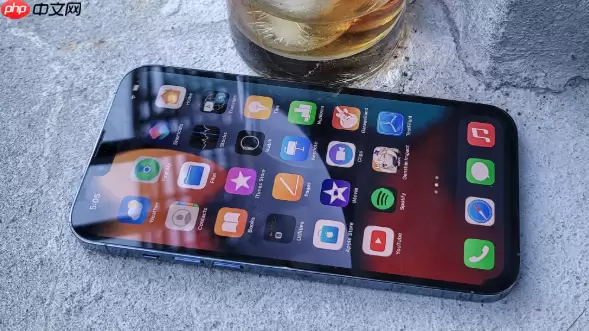
简而言之,核心在于两点:权限是否开启,以及数据在哪里查看。许多用户误以为 iPhone 没有计步功能,其实只是没找到入口,或者设置中某个开关未打开。
检查并开启健身跟踪权限
这一步是整个链路的基础,如果未开启,系统根本不会记录步数。
- 打开 iPhone 的“设置” App。
- 向下滚动,进入“隐私与安全性”(旧版本称为“隐私”)。
- 点击“运动与健身”。
- 将“健身跟踪”和“健康”这两个开关都拨至绿色开启状态。
请记住,这两个开关缺一不可。“健身跟踪”是后台记录的总开关,“健康”则是数据写入健康 App 的通道。关闭任意一个,步数都将无法统计。
在“健康”App中查看步数
权限开启后,系统即开始自动记录。接下来进入“健康”App 调取数据。
- 找到手机自带的“健康” App(图标为白色背景上的红心)。
- 点击底部“浏览”标签(旧版 iOS 可能显示为“健康数据”)。
- 在类别列表中找到“健身记录”并点击进入。
- 点击“步数”,即可查看按天、周、月、年展示的统计图表。
- 右上角有“显示选项”,可将“步数”设为个人收藏,方便下次直接查看。
数据非常详细,包含每日步行趋势、峰值时段等信息。如果发现步数为零,请返回检查上一步的权限开关是否已开启。
添加桌面小组件(可选)
想在主屏幕上一眼看到今日步数?添加一个小组件即可,无需每次都打开 App。
- 在主屏幕空白处长按,进入图标抖动模式。
- 点击左上角的“+”号。
- 搜索或找到“健康”(部分版本显示为“健身记录”)小组件。
- 选择一种包含“步数”的样式——例如“活动圆环”或“单项指标”,然后点击“添加小组件”。
- 完成后拖拽到顺手的位置即可。
整体操作非常简单。只要隐私权限中的两个开关保持开启,健康 App 就会自动记录步数。很多人觉得复杂,其实只是设置里一个不起眼的开关没打开。对照操作一遍,以后每天走多少步一目了然。


