
在Photoshop中制作提示框,其实并不复杂。核心思路是使用形状工具绘制一个圆角矩形,再配合图层样式增加立体感。例如,按Ctrl+T调出自由变换,按住Shift键即可等比例缩放气泡,调整尺寸非常方便。双击形状图层,可以快速添加描边、投影和内阴影,一个立体的提示框就完成了——这几步组合起来,效率很高。
PS快速创建提示框的实用方法
首先启动Photoshop,打开一张图片素材作为背景。
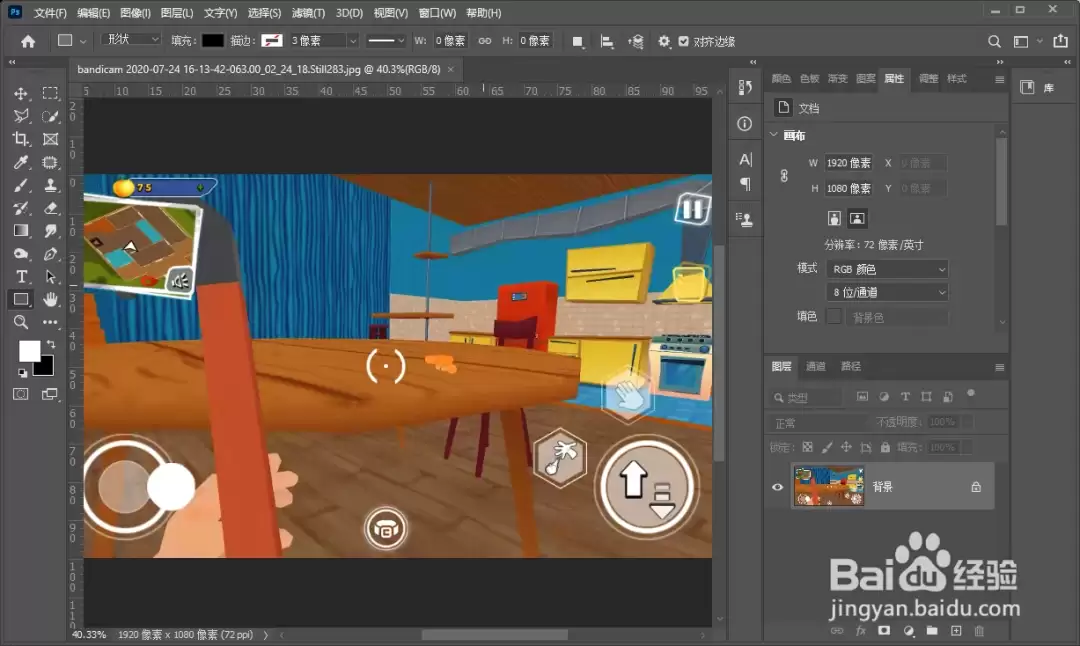
接下来使用形状工具。在工具栏中选择矩形工具或圆角矩形工具,准备绘制一个气泡形状。

打开描边设置,选择一种鲜艳的颜色,例如亮橙色或蓝色,让提示框更加醒目。当然,颜色可以根据实际设计需求自由调整。
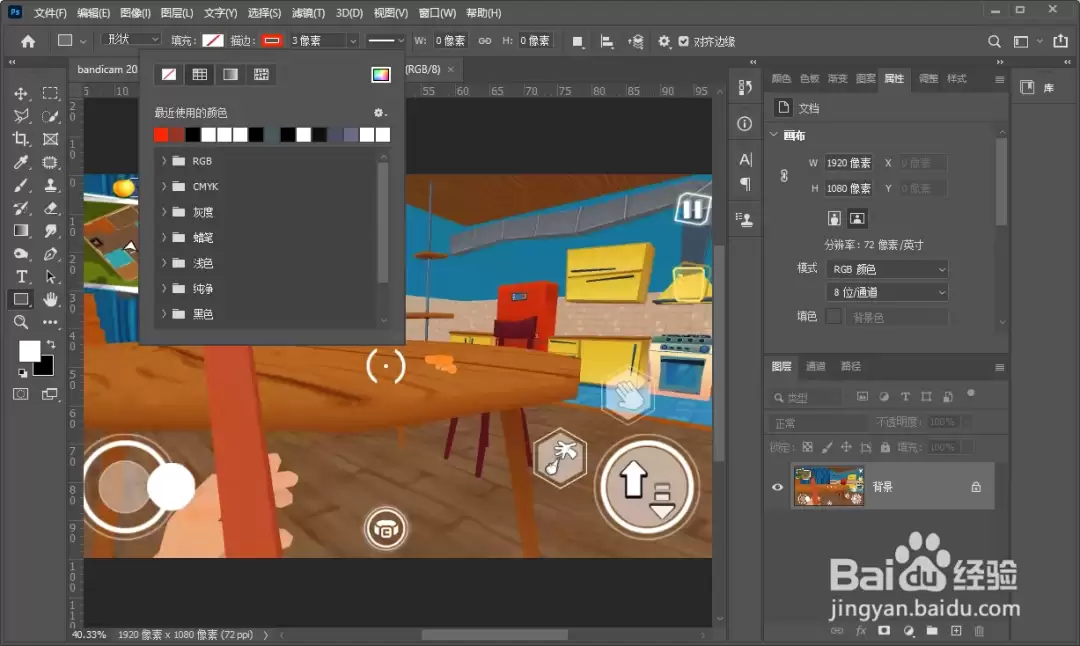
然后关闭形状的填充。这一步非常关键——只保留描边,使气泡变成空心轮廓,看起来更像一个对话框。
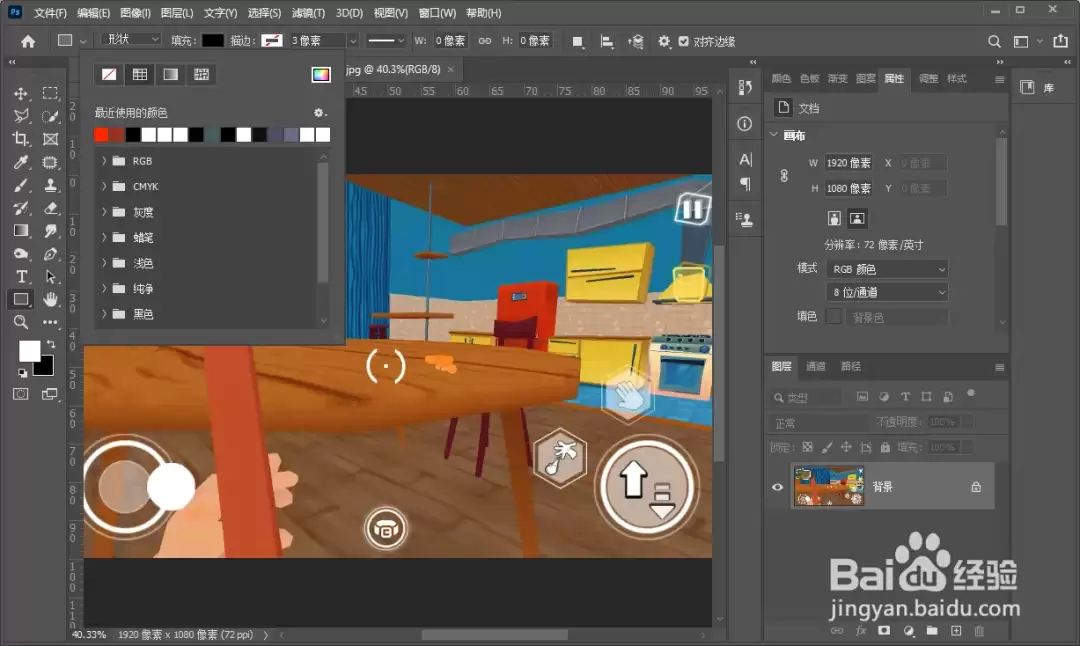
在画布上直接绘制,即可得到提示框的基本轮廓。之后可以进一步调整大小、旋转角度,或者使用钢笔工具绘制一个三角形路径作为小尾巴,使其更像一个完整的对话气泡。


