用Photoshop设计Logo时,最核心的技巧是全程使用形状图层,避免使用像素画笔。这样无论放大多少倍,图形边缘始终保持清晰锐利,不失真。接下来,我们将一步步拆解操作流程,跟着教程就能轻松完成。
Photoshop快速制作Logo标志的详细步骤
启动Photoshop,新建一个画布(快捷键Ctrl+N),将尺寸设置为400×400像素,分辨率保持72ppi即可——因为Logo设计通常不用于打印输出,72ppi完全满足屏幕显示需求。

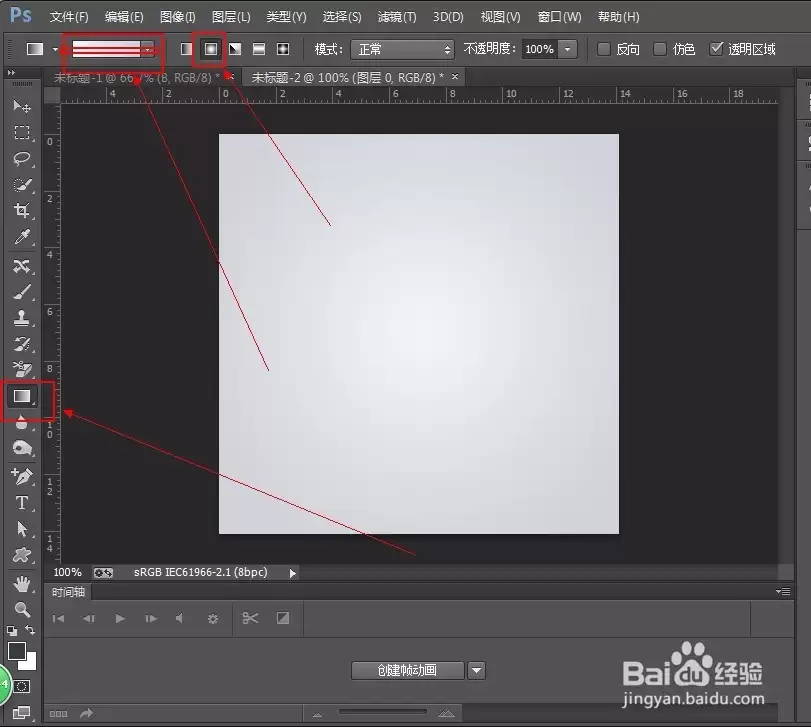
为了让Logo背景更具视觉冲击力,首先添加一个渐变背景。选择“渐变工具”,在弹出的渐变颜色选项栏中挑选喜欢的配色方案(例如深色到浅色的过渡),点击确定,然后在选项栏中勾选“径向渐变”,在画布上从中心向外拖动鼠标,拉出渐变效果。
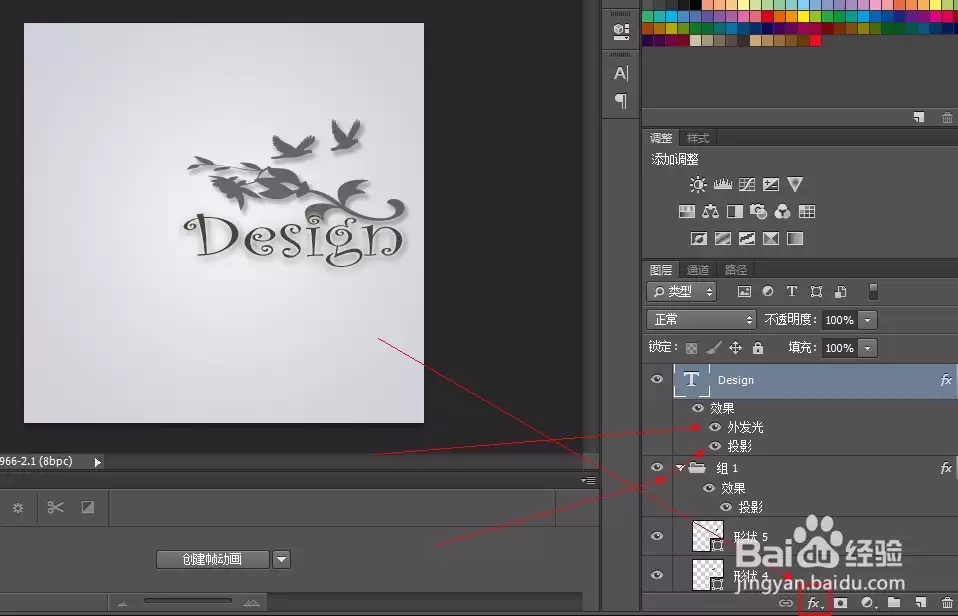
接着,使用“自定义形状”工具,在形状选项栏中选择所需的素材(如花簇、箭头、气泡等),直接在画布上拖拽绘制图形。然后按Ctrl+T自由变换,调整大小和位置。选中该形状图层,点击图层面板底部的“fx”按钮添加图层样式,勾选“投影”,将大小设置为3像素,距离设置为5像素;再勾选“外发光”,调整颜色和范围。如果效果不理想,可以反复调节,直到图形看起来和谐自然。


接下来添加文字。选择“文本”工具,输入主标题内容,例如品牌名称。字体选择“curlz MT”(如果系统中没有,可以替换为类似的手写体或装饰字体),颜色设置为#3d433f(深灰绿色),按Ctrl+T调整大小和位置。

同样为文字添加图层样式:点击图层面板中的“fx”,勾选“投影”,大小设为2像素,距离设为10像素;再勾选“外发光”。这样文字将呈现出立体感和光晕效果,避免显得单调平淡。
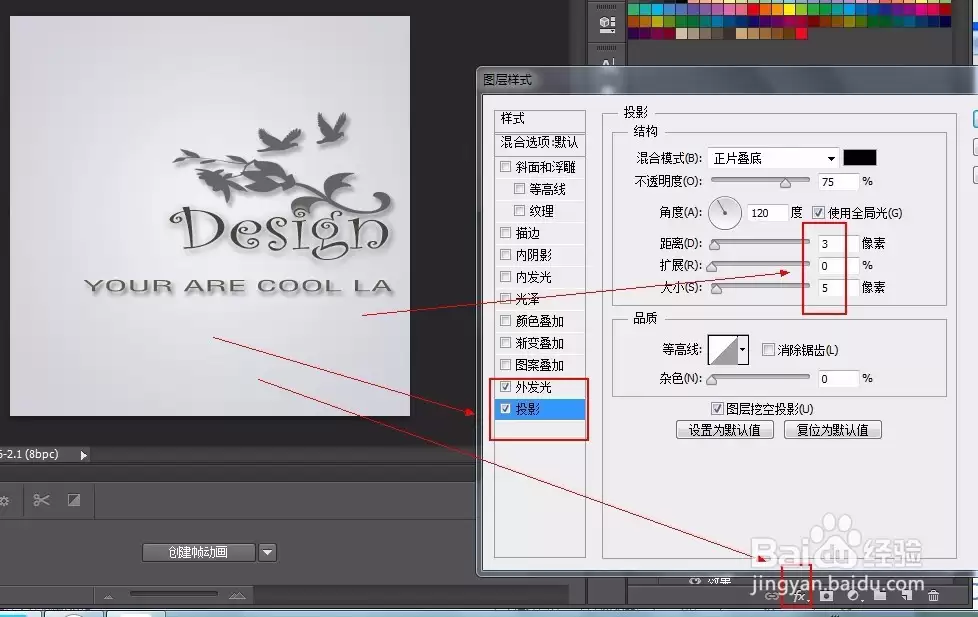
如果Logo下方还需要一行副标题或英文内容,再次使用“文本”工具输入字母,同样为该图层添加“投影”和“外发光”:投影大小3像素,距离5像素,外发光强度调低一些。这样上下文字层次分明,整体更协调。
最后,回到花簇图层,调整其颜色和样式——如果觉得颜色不够突出,可以修改形状的颜色;或者微调大小和位置,使整体构图更加均衡。所有元素调整到位后,一个完整的Logo就设计完成了。