在Photoshop中启用图层蒙版,首先选中目标图层,然后点击图层面板底部的“添加图层蒙版”按钮(方形带圆圈的图标),即可直接生成一个白色蒙版缩略图。这一操作是所有蒙版应用的基础,新手务必牢记。
ps图层蒙版怎么用
首先,选中需要添加蒙版的图层,接着点击图层蒙版按钮(如下图所示,箭头指示了该按钮的位置)。
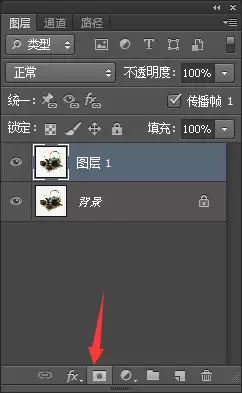
添加蒙版后,图层右侧会出现一个白色方框,即蒙版缩略图,效果如下所示。

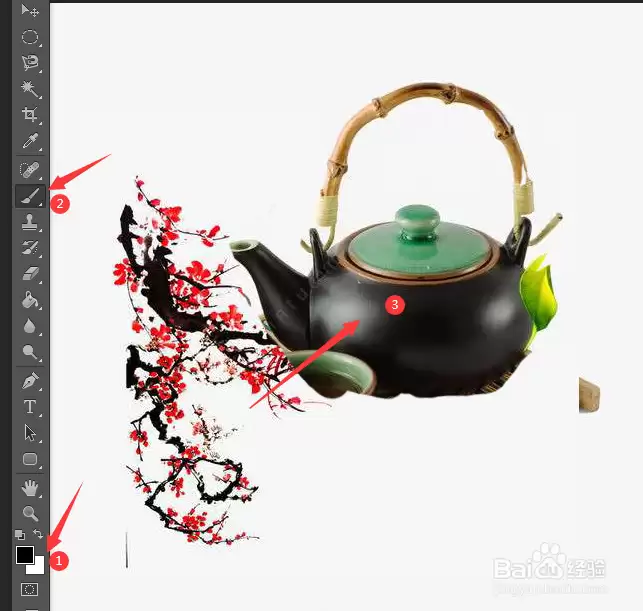
接下来,将前景色设置为黑色,背景色设置为白色——这是图层蒙版操作中最经典的颜色配置。

确保当前选中蒙版缩略图(而非图层本身),然后在画布上涂抹。您会发现,涂抹区域会显现出背景图像。若操作失误,只需切换前景色与背景色,再次涂抹即可恢复。整个过程直观便捷,易于掌握。