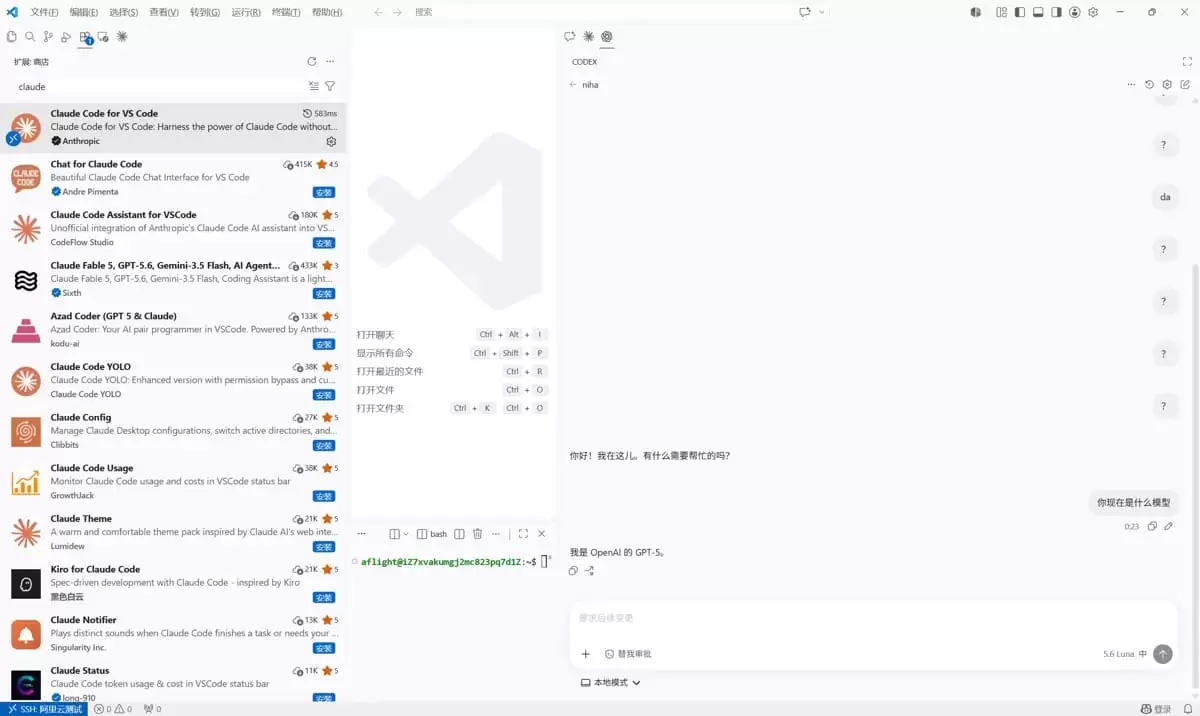
这篇教程,系统梳理了在远程服务器上配置 Claude Code 并安装 Codex CLI 的完整流程。核心步骤包括:先在 VS Code 远程环境中安装 Claude Code 插件,再手动配置 ~/.claude/settings.json 文件完成 API 设置,接着通过 Claude Code 在远程服务器上部署 Codex CLI,最后借助包装脚本妥善处理环境变量问题。整个操作过程中需要特别注意:必须使用普通用户登录,不可使用 root,且所有步骤均需在远程端执行。
第一步:安装 Claude Code 插件
安装 Claude Code 不仅是必要步骤,同时也是为后续安装 Codex 奠定基础。操作非常直接:打开 VS Code,连接远程服务器,然后在插件市场找到 Claude Code for VS Code 插件并安装。务必确保安装到远程环境中,这样后续才能直接操作服务器上的项目。特别提醒:远程环境必须使用普通用户登录,root 用户无法使用——Claude Code 面板存在此限制。

第二步:配置 API 接口
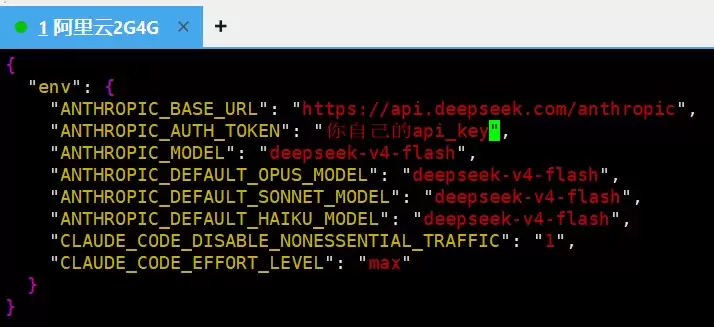
远程服务器运行 Linux 系统,因此需要前往 ~/.claude/settings.json 文件填写 API 配置。根据实际经验,许多环境下该文件不会自动生成,所以通常需要手动创建并编辑,可通过 Xshell 等终端工具操作。具体配置方法:使用 vim 打开 settings.json,将以下内容粘贴进去:
{
  "env": {
    "ANTHROPIC_BASE_URL": "https://api.deepseek.com/anthropic",
    "ANTHROPIC_AUTH_TOKEN": "你自己的api_key",
    "ANTHROPIC_MODEL": "deepseek-v4-flash",
    "ANTHROPIC_DEFAULT_OPUS_MODEL": "deepseek-v4-flash",
    "ANTHROPIC_DEFAULT_SONNET_MODEL": "deepseek-v4-flash",
    "ANTHROPIC_DEFAULT_HAIKU_MODEL": "deepseek-v4-flash",
    "CLAUDE_CODE_DISABLE_NONESSENTIAL_TRAFFIC": "1",
    "CLAUDE_CODE_EFFORT_LEVEL": "max"
  }
}


第三步:确认配置生效
文件保存后,重启 VS Code 并重新连接远程服务器。此时 Claude Code 的配置已生效,即可在远程环境中正常使用。

第四步:在插件商店搜索并安装 Codex 插件

第五步:通过 Claude Code 在远程服务器上安装 Codex CLI
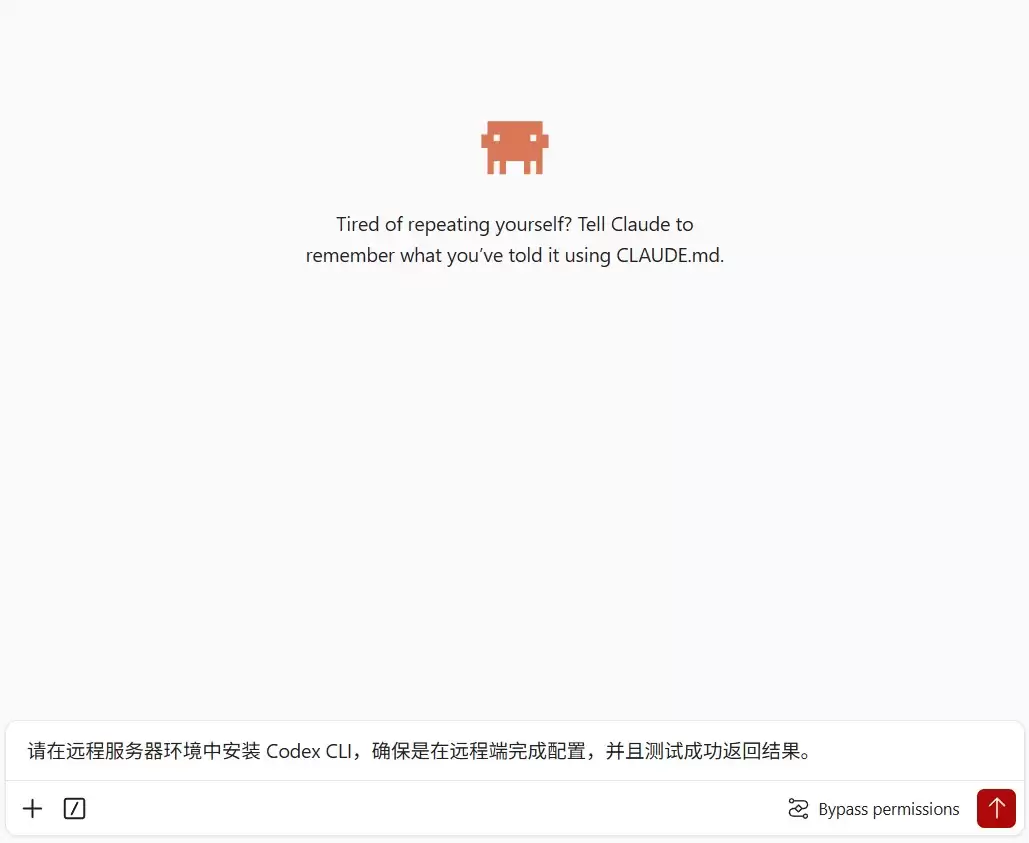
直接输入安装指令,依据提示完成辅助工具安装,确认即可。
请在远程服务器环境中安装 Codex CLI,确保是在远程端完成配置,并且测试成功返回结果。
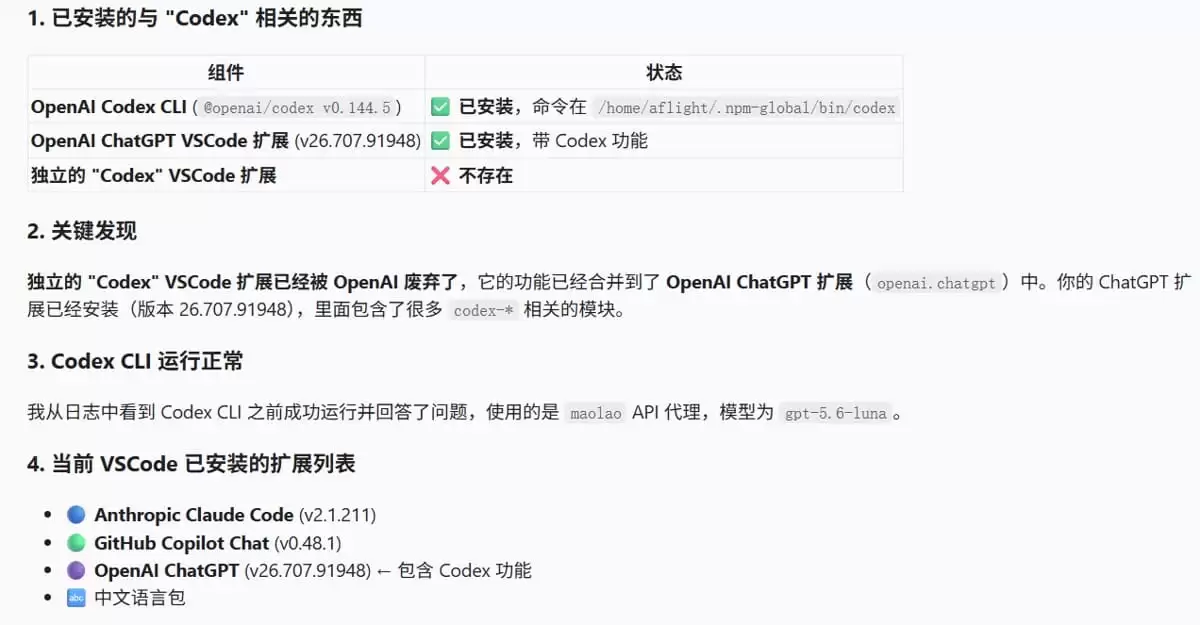
第六步:关键环节——输入指令配置包装脚本
这是我的 base_url 和 api_key(需要你提供),请你把扩展内置的二进制方法替换成包装脚本,启动二进制前设置 OPENAI_API_KEY 和 CODEX_HOME,并且包装脚本在真正调用二进制之前把环境变量设置好,下次完全重连时自动注入环境变量。
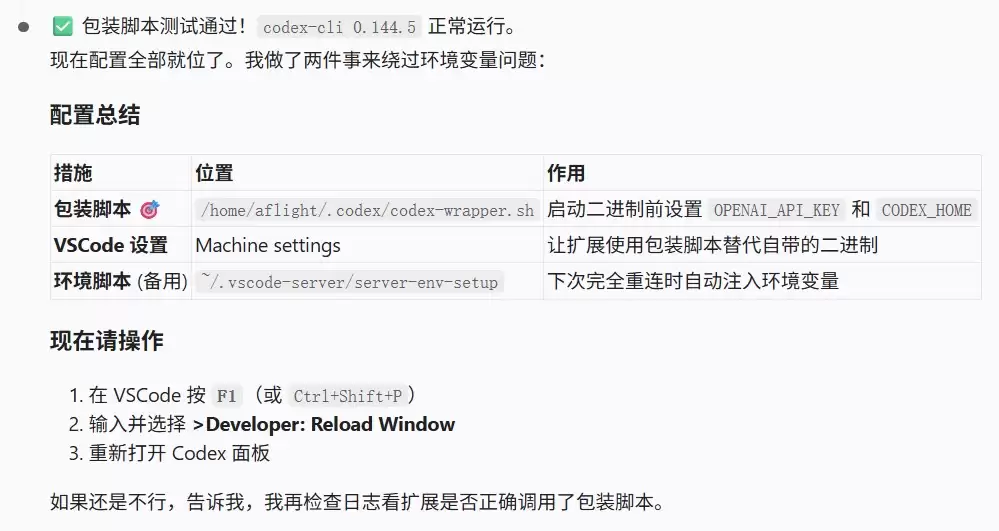
注:若仍无法正常使用,请输入:请围绕上述方法继续解决 VS Code 的 Codex 面板无法使用的问题。
第七步:完成配置后,在 VS Code 中按 F1,输入“Developer: Reload Window”,重载窗口并重新连接远程服务器