
iPhone 在闲置状态下会自动关闭屏幕,既省电又保护隐私——屏幕变暗后,设备进入睡眠模式并自动锁定。当你需要再次使用时,唤醒和解锁操作非常迅速。
唤醒 iPhone
要唤醒你的 iPhone,可以尝试以下多种方式:
按下侧边按钮或睡眠/唤醒按钮(具体取决于你的 iPhone 型号)。
 上图为 iPhone 侧边按钮与睡眠/唤醒按钮的示意图。
直接拿起 iPhone 即可唤醒。如果你不习惯这个功能,可以前往“设置”
 >“显示与亮度”,关闭“抬起唤醒”功能。
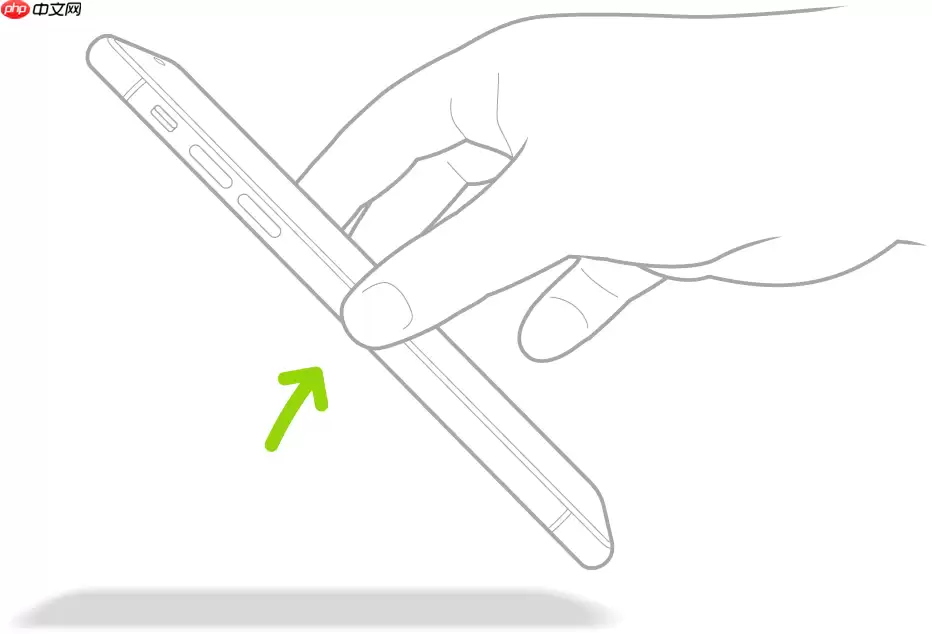 上图演示了 iPhone 抬起唤醒的操作方式。
轻点屏幕唤醒(若你的 iPhone 型号支持此功能)。
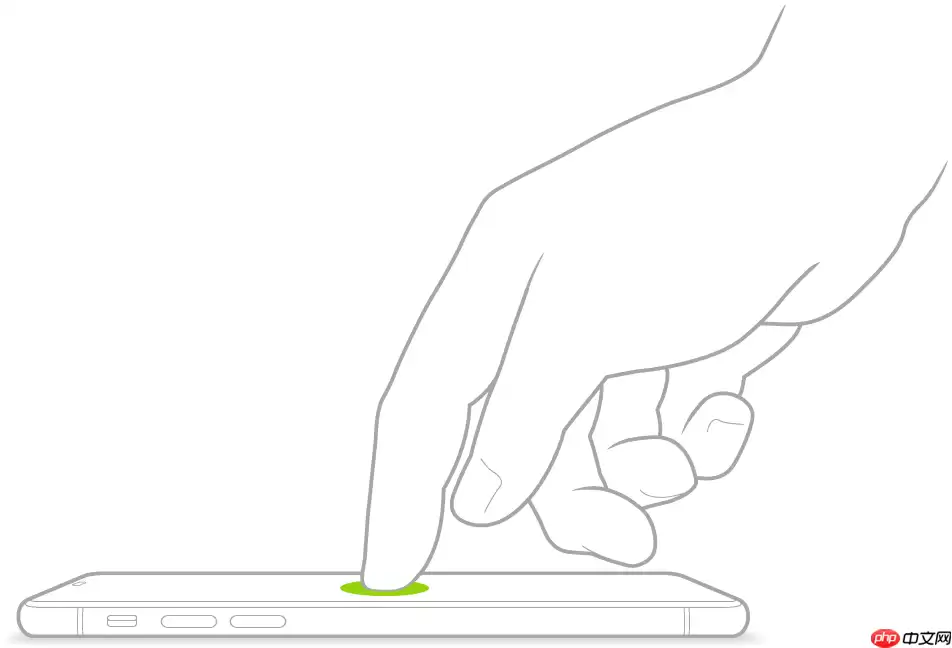 上图展示了通过轻点屏幕唤醒 iPhone 的方法。
使用面容 ID 解锁 iPhone
若你在初始设置时未配置面容 ID,请先进入设置完成配置(具体步骤请参考“如何在 iPhone 上设置面容 ID”)。
在支持面容 ID 的 iPhone 上,轻点屏幕或拿起手机唤醒设备,然后注视屏幕。锁图标将从闭合变为打开,表示设备已成功解锁。
从屏幕底部向上滑动,即可进入主屏幕界面。
如需再次锁定,只需按下侧边按钮。若一分钟内无操作,iPhone 将自动锁定。
使用 Apple Watch 解锁 iPhone
若你佩戴 Apple Watch Series 3 或更新机型,即使戴口罩也能安全解锁面容 ID 版的 iPhone(需 iOS 14.5 及以上、watchOS 7.4 或更高版本)。更多详情请参阅“使用 Apple Watch 解锁 iPhone”。
使用触控 ID 解锁 iPhone
如果你尚未设置触控 ID,请先参考“在 iPhone 上设置触控 ID”。
对于配备主屏幕按钮的 iPhone 型号,使用已注册的手指按压主屏幕按钮,即可瞬间解锁。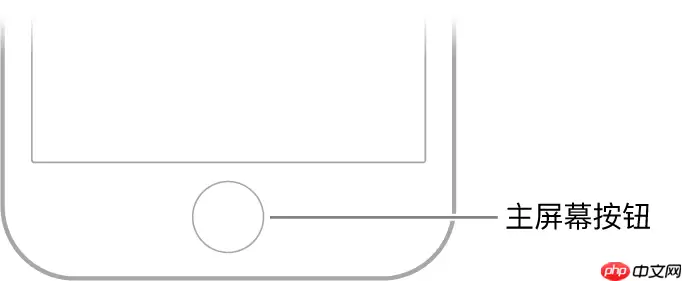 上图展示的是 iPhone 底部的主屏幕按钮。
如需再次锁定,按下侧边按钮或睡眠/唤醒按钮(取决于机型)。一分钟内无操作,设备将自动锁定。
使用密码解锁 iPhone
若你在设置时未设定密码,请先前往“在 iPhone 上设定密码”进行设置。
- 从锁定屏幕底部向上滑动(适用于面容 ID 版 iPhone),或按下主屏幕按钮(其他机型)。
- 输入你的密码(若已设置密码保护)。
如需再次锁定,按下侧边按钮或睡眠/唤醒按钮(取决于机型)。一分钟内无操作,自动锁定。


