
iPhone的深色模式近年来备受用户青睐——它既能保护视力,又能节省电量,尤其在OLED屏幕机型上效果更为显著。具体如何开启?其实非常简单,以下三种方法最为常用。
第一种方法:通过控制中心。从屏幕右上角(iPhone X及后续机型)或底部(iPhone 8及更早机型)向下滑动呼出控制中心,长按亮度调节滑块,即可看到“深色模式”按钮,轻点即可切换。第二种方法:进入“设置”中的“显示与亮度”,直接选择“深色”模式。第三种方法:开启自动模式——在“显示与亮度”中打开“自动”开关,可设置为“日落到日出”或自定义时间,让iPhone根据时间自动切换深色/浅色模式。

深色模式能让你的iPhone在夜间更护眼,同时还能节省电量(尤其适用于OLED屏幕)。开启方法相当简单,接下来给您详细介绍。
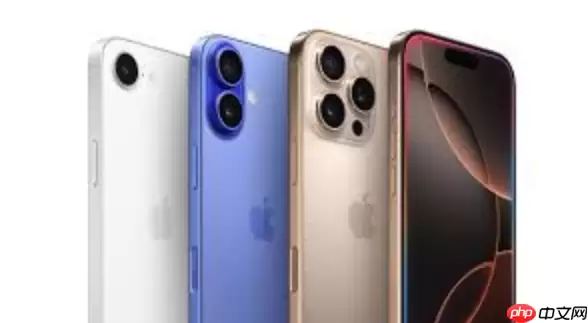

接下来探讨深色模式是否真的省电。答案是:在配备OLED屏幕的iPhone上确实可以省电。OLED屏幕每个像素独立发光,显示黑色时像素直接关闭,不消耗电力。因此,屏幕上黑色区域越大,省电效果越明显。但如果是LCD屏幕的机型,深色模式的省电效果微乎其微——因为LCD需要一整块背光,即使显示黑色,背光依然必须点亮。当然,深色模式降低了屏幕亮度,间接也能节省一些电量,但这主要得益于OLED自身的特性。
那么深色模式对眼睛是否有益?深色模式确实能减少蓝光辐射、降低屏幕亮度,尤其在暗光环境下,可以减轻眼睛受到的刺激,缓解视觉疲劳。但需要注意的是,它并不能完全消除眼疲劳,长时间盯着屏幕依然需要适时休息。此外,也有部分用户反映,深色模式下的文字对比度较低,反而更费眼。因此,这取决于个人偏好。从实际体验来看,夜晚阅读或浏览网页时,深色模式确实能让眼睛感觉更舒适。
最后来解答一个常见问题:如何让某个App不跟随系统深色模式?目前iPhone系统本身并未提供针对单个App的设置选项。不过,部分App内置了独立的深色模式开关,例如阅读类、视频类App,您可以在App的设置中查找。如果App本身没有提供,则只能借助第三方工具或快捷指令来实现,但操作较为繁琐,效果也不一定理想。归根结底,还是希望苹果能在未来的iOS版本中直接加入此功能,那样会方便许多。


