
iPhone相册自带的“魔法编辑”功能,听起来有些神秘,其实就隐藏在系统内置的编辑工具中。很多人在使用相册修图时,往往只停留在裁剪、添加滤镜这些基础操作上,但真正让照片脱胎换骨的,是一键自动调整以及那些精细到每一个细节的控制选项。下面介绍的这些功能,无需下载任何第三方App,就能让照片焕然一新。
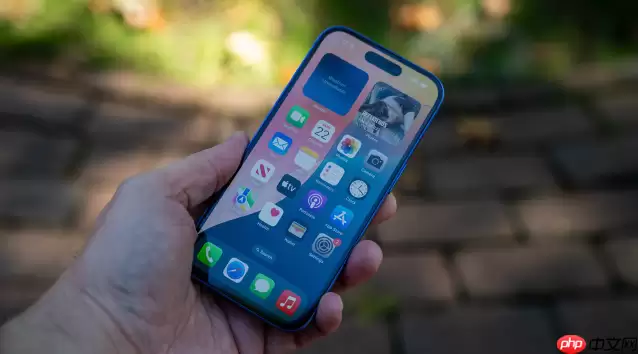
你可能会觉得,自动增强功能难道不是很简单?没错,但它也是最容易被忽视的“魔法”所在。打开照片,点击“编辑”,找到那个类似魔棒的“自动”按钮,iPhone会自动分析光线、色彩与对比度,并做出智能调整。许多用户认为iPhone拍摄的照片偏素,不妨试试这个功能,往往能立即提升整体质感。
一键优化照片,说的就是它。

解决方案
“魔法编辑”的核心,其实是一套完整的编辑工具链。自动增强只是第一步,真正的精细控制藏在手动调整中。曝光、亮度、对比度、高光、阴影、饱和度、鲜明度、色温、色调、锐度、降噪……这些参数看似复杂,但每个都可以单独拖动滑块。觉得照片太暗?增加曝光或亮度;颜色不够鲜艳?拉高饱和度或鲜明度。关键在于理解每个参数的作用,而不是盲目乱调。
自动增强: 最基础也最强大的功能,一键优化光线、色彩和对比度。
精细调整: 手动调节曝光、亮度、饱和度等参数,精准控制画面效果。
色彩突出: 通过“选择性颜色”工具,单独调整特定颜色范围的亮度、饱和度和色相。比如想让天空更蓝,就选中蓝色区域增加饱和度。
人像模式编辑: 用iPhone人像模式拍摄的照片,可以调整景深效果。点击“编辑”中的“光圈”按钮,就能让背景虚化更强或更清晰。
视频编辑: 相册不仅能修照片,还能裁剪视频、调整亮度、对比度、饱和度,甚至添加滤镜。
iPhone相册编辑功能有哪些隐藏技巧?
除了上述功能,相册里还藏着不少提升效率的小技巧。比如“标记”工具,可以在照片上涂鸦、添加文字、绘制箭头,甚至签名。还有“透视”工具,能调整照片的透视角度,让建筑或风景看起来更专业。
几个实用小技巧:
- 长按滑块: 调整参数时,长按滑块可以更精细地控制数值。
- 双击参数: 双击某个参数,可以一键恢复到默认值。
- 复制粘贴编辑: 对一张照片的编辑效果满意,可以复制编辑参数,然后粘贴到其他照片上,省去重复调整的麻烦。
如何用iPhone相册编辑出高质量的照片?
高质量的照片,不只是清晰、色彩鲜艳,更重要的是有自己的风格和表达。
明确主题: 编辑前先想清楚,这张照片想表达什么?观众第一眼应该看到什么?主题明确了,调整方向才不会跑偏。
控制力度: 过度修饰会让照片失真,失去原本的味道。适可而止,保留自然感才是关键。
多尝试: 不同照片适合不同风格,多尝试各种工具和参数组合,找到最适合自己的调调。
善用滤镜: 滤镜是快节奏的辅助工具,但别过度依赖。先调好基础参数,再考虑滤镜是否合适。
注重细节: 光线、色彩、对比度这些细节,往往决定了照片的精致程度。花时间调整,效果会明显升级。
iPhone相册编辑功能与专业修图App相比有什么优势和劣势?
iPhone相册的编辑功能虽然强大,但和专业的修图App相比,还是存在明确差距。
优势:
- 方便快捷: 系统自带,无需下载,随时随地都能用。
- 操作简单: 界面简洁清晰,新手也能快速上手。
- 免费: 所有功能都不收费,没有隐藏内购。
劣势:
- 功能有限: 无法进行更高级的编辑操作,比如图层、蒙版、曲线等。
- 精度不足: 滑块调整的精度不如专业软件,难以做极致微调。
- 专业性较弱: 主要面向普通用户,缺乏专业工具和参数选项。
总的来说,iPhone相册的编辑功能可以满足日常照片处理需求,对大多数用户来说已经足够。但如果你对修图有更高要求,或者需要批量处理、复杂合成,还是得借助专业修图App。


