
对于苹果手机用户来说,最便捷的长截图方式莫过于使用 iOS 自带的截屏功能,再结合支持长截图的应用程序或网页。操作流程很简单:先截取一张屏幕,然后通过适当的工具进行拼接,或直接采用滚动截屏,一步到位。
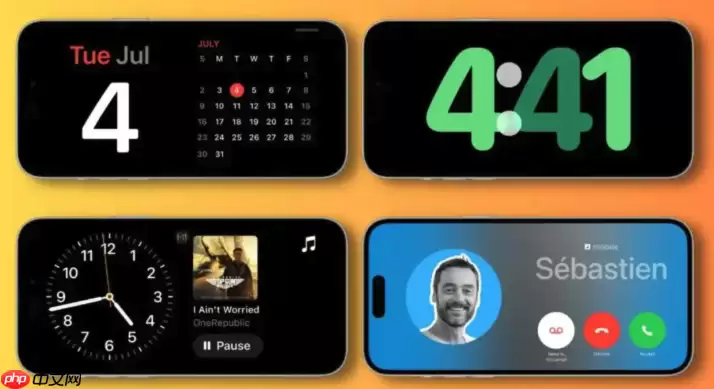
具体操作时,您可同时按下电源键和音量加键(或 Home 键加电源键,取决于 iPhone 型号)完成截图。若使用 Safari 浏览器,截图后左下角会出现预览缩略图,点击它并选择“整页”选项,即可将整个网页内容截取为一张长图。然而,许多应用或网页并不支持这种滚动截屏方式,此时需要借助第三方工具手动拼接,例如 Picsew、Tailor 等,操作非常便捷。最后,在照片应用中可以对生成的长图进行编辑、裁剪,然后保存到相册。
不过,有时长截图操作为何会失败呢?
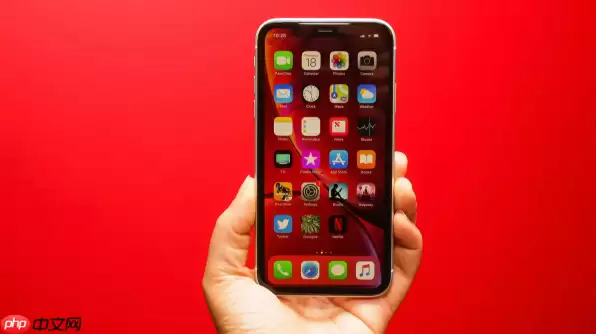
- 权限不足:部分应用需要获取截屏或相册访问授权,请检查系统设置,确保相关权限已开启。
- 系统版本较旧:较老版本的 iOS 可能不支持部分长截图特性,建议升级至最新系统版本,通常可修复此问题。
- 存储空间不足:设备剩余空间过少会导致截图失败,清理不必要的文件释放空间即可。
- 应用兼容性:部分应用与长截图功能存在冲突,尝试更换其他应用或网页进行测试。
- 操作步骤有误:请严格按照正确流程操作,尤其是滚动截屏时的具体步骤。
若需要更高级的长截图功能,可尝试使用 iOS 内置的“快捷指令”应用。它能自定义工作流程,例如自动拼接多个截图,或将网页内容转换为 PDF 文档。
具体操作:打开“快捷指令”应用,点击右上角“+”新建一个快捷指令。搜索“获取屏幕截图”动作并添加到工作流中。接着根据需求,添加“合并图像”或“创建 PDF”等操作,并配置相应参数,如拼接方向、PDF 格式。最后运行测试,确认效果无误后,可将其添加到共享表单,以便在其他应用中直接调用。
若长截图后图片模糊不清,如何提升清晰度?
- 原始素材清晰度:基础截图的质量至关重要,如果原始图片模糊,拼接后的长图自然也不清晰。
- 避免过度缩放:在编辑和拼接时,切勿对图像进行过度缩放,否则会导致画质损失。
- 选用优质拼接工具:不同应用对图像的处理算法各异,选择一款高质量的拼接应用,能更有效地保留清晰度。
- 导出高画质格式:保存长图时,优先选择 PNG 格式,可更好地保留图像细节。
- 采用矢量图方案:对于网页内容,可尝试转换为 PDF 格式,PDF 通常为矢量图,清晰度有保障。


