
隔空投送找不到设备?别着急,先检查几个基础设置。双方设备的Wi-Fi和蓝牙都开启了吗?接收方的隔空投送接收选项是“所有人”还是“仅限联系人”?如果选择后者,务必确认通讯录里已互相保存对方的Apple ID信息——电话号码或邮箱地址不能有误。另外,个人热点开启时可能干扰传输,建议关闭后再试。设备距离控制在9米以内效果最佳。如果问题依旧,尝试重启设备或更新到最新iOS版本,多数情况都能解决。当然,隔空投送不仅能传输照片,Pages、Numbers、Keynote、PDF等文件,甚至网页链接都可以一键分享。不少第三方应用也集成了该功能,使用起来非常便捷。安全方面,建议将接收设置调整为“仅限联系人”或直接关闭,避免随意接收陌生人发送的可疑文件,防患于未然。
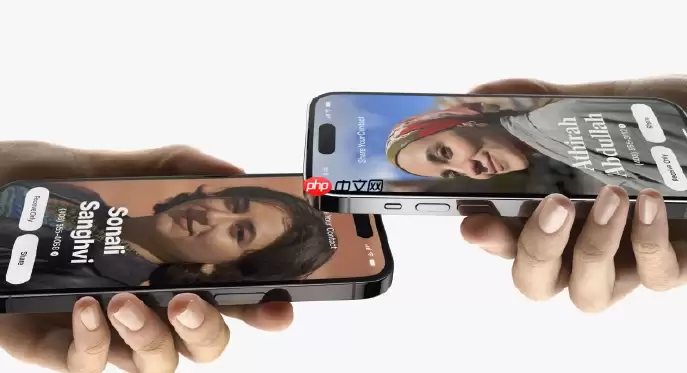
隔空投送其实隐藏着不少实用技巧,掌握后能大幅提升文件分享体验。不只是照片,各类文件、网页链接都能快速传输给他人。
把这些隐藏技巧熟练掌握后,传输效率和使用感受都会明显改善。

如何解决隔空投送找不到设备的问题?
隔空投送找不到设备,确实让人有些困扰。不过别担心,多数情况下问题不大。首先确认双方Wi-Fi和蓝牙均已开启——这是最基础的操作。接着检查接收方设置:在控制中心长按网络卡片,或进入“设置”>“通用”>“隔空投送”,查看接收选项是否为“所有人”或“仅限联系人”。如果选择后者,确保双方的Apple ID已经互相存入通讯录,电话号码或邮箱地址不能出错。有时候,重启设备就能解决连接异常。还有一个细节:如果开启了个人热点,可能会干扰隔空投送,建议关闭后重试。最后,确认双方设备保持在9米左右的有效距离内。以上方法都试过仍无效?可能是系统层的小问题,更新到最新iOS版本通常能解决。
除了照片,隔空投送还能分享什么?
很多人以为隔空投送只能传输照片,其实它的功能远不止于此。几乎所有类型的文件都能通过它分享,比如Pages文档、Numbers表格、Keynote演示文稿以及PDF文件,通通没问题。更酷的是,你还可以直接分享网页链接——在Safari中点击分享按钮,选择隔空投送,当前浏览的页面就能瞬间发送过去。一些第三方应用,如文件管理或云盘工具,也支持隔空投送。这意味着存在云盘里的文件也能一键分享,非常方便。总之,只要应用支持分享功能并集成了隔空投送,就能用来传输各类内容。
如何更安全地使用隔空投送?
隔空投送虽然便捷,但安全问题不容忽视。尤其在公共场所,可能收到陌生人发送的文件。为了避免垃圾信息甚至恶意文件,建议将接收设置改为“仅限联系人”或直接“关闭”。这样一来,只有通讯录中的人才能向你发送文件,大大降低风险。另外,接收文件前务必确认发送者身份,不要轻易打开陌生人的奇怪文件。有些不法分子会利用隔空投送传播恶意软件或诈骗信息。如果不慎收到可疑文件,切勿打开,直接删除即可。养成良好习惯,才能安心享受隔空投送带来的便利。


