
先说个前提:要在 iPhone 上使用人像光效,设备必须是 iPhone X 及更新机型,或是 iPhone 8 Plus。这两类机型都支持将影棚级别的灯光效果应用于人像模式照片。拍摄时操作很简单——打开相机,切换至“人像”模式按下快门即可。如果你使用的是 iPhone X 及更新机型,自拍时同样能启用该功能,不必只依赖后置摄像头。
拍摄完成后,如何修改这张照片的人像光效呢?
1. 打开“照片”App,找到那张人像模式照片,点击一下。
2. 轻点“编辑”,光效选项便会显示在照片底部,一目了然。
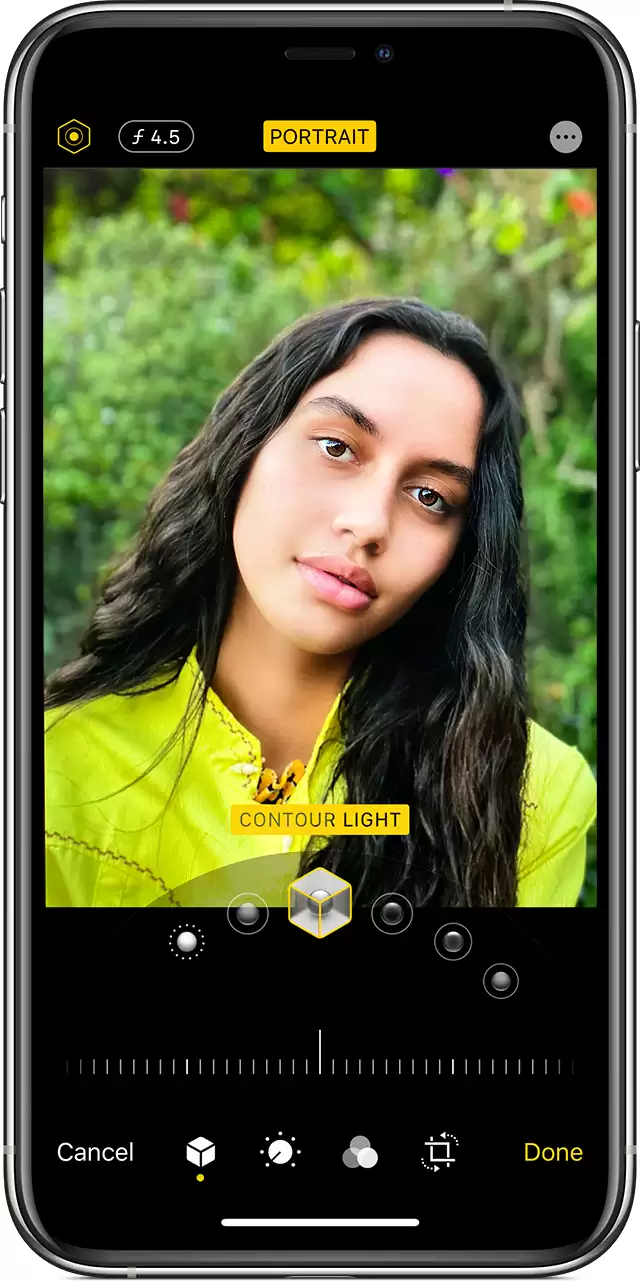
这里简单说明每种光效的主要特点:
- “摄影室灯光”主打提亮面部,适合突出皮肤质感;
- “轮廓光”采用定向照明,能让脸部线条更具立体感;
- “舞台光”直接将主体置于聚光灯下,效果非常醒目;
- “单色舞台”走经典黑白路线,风格更显沉稳;
- “高调单色光”则用白色背景衬托灰度主体,干净利落。
选好你想要的光效后,左右滑动找到它,然后轻点“完成”即可。整个过程并不复杂,录个视频演示也能快速上手。
调整景深控制和人像光效
拍完人像模式照片后,如果想微调背景的模糊程度或光效的强度,也很方便:
1. 在“照片”图库中轻点那张人像模式照片。
2. 轻点“编辑”,然后看屏幕顶部——有两个按钮:一个是景深控制按钮  ,点击它即可调整景深;另一个是人像光效按钮
  ,点击它则用于调节光效强度。选择哪个按钮,照片下方就会出现对应的滑块。
3. 左右拖动滑块,就能实时看到效果变化。注意,滑块上方的灰色圆点标记的是这张照片的原始值,方便你对比和回退。
4. 调整满意后,轻点“完成”保存。
去除人像模式效果
如果拍出来的效果实在不合心意,还有一招:可以直接把人像模式效果去掉,将其变回普通照片。
操作很直接:选中那张照片,轻点“编辑”,然后轻点屏幕顶部的“人像”按钮。再点一次,效果就消失了,照片恢复原样。
当然,如果之后又后悔了,想重新加上人像模式效果,只需回到“编辑”界面,再次轻点那个“人像”按钮——去除和恢复都很容易,完全不必有心理负担。


