平时工作或者学习的时候,难免会遇到需要把纸质文件转成 PDF 分享给别人的情况。如果你是 iPhone 用户,其实根本不用到处找扫描 App——iOS 自带的“备忘录”就能搞定这件事,而且操作起来比想象中还要顺手。
具体步骤很简单,跟着来就行:
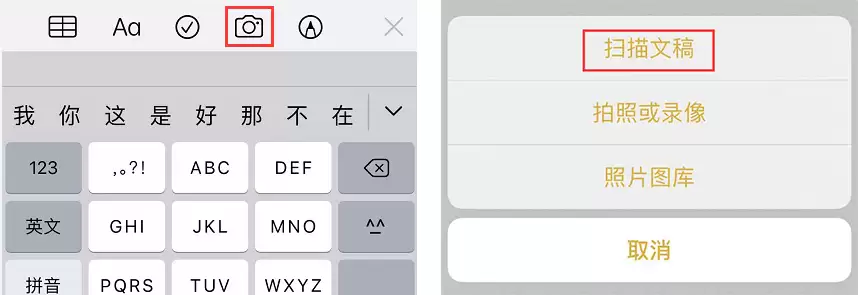
第一步,打开系统自带的“备忘录”App。新建一个备忘录或者随便选一个已有的都行,然后点击键盘上方的“相机”图标,选择“扫描文稿”:
第二步,把需要扫描的文稿放在相机取景框里。如果设备处于自动模式,iPhone 会自动完成扫描。如果你想手动控制,直接轻点快门按钮(就是屏幕上的那个圆形图标 )或者按一下任意音量键就行。
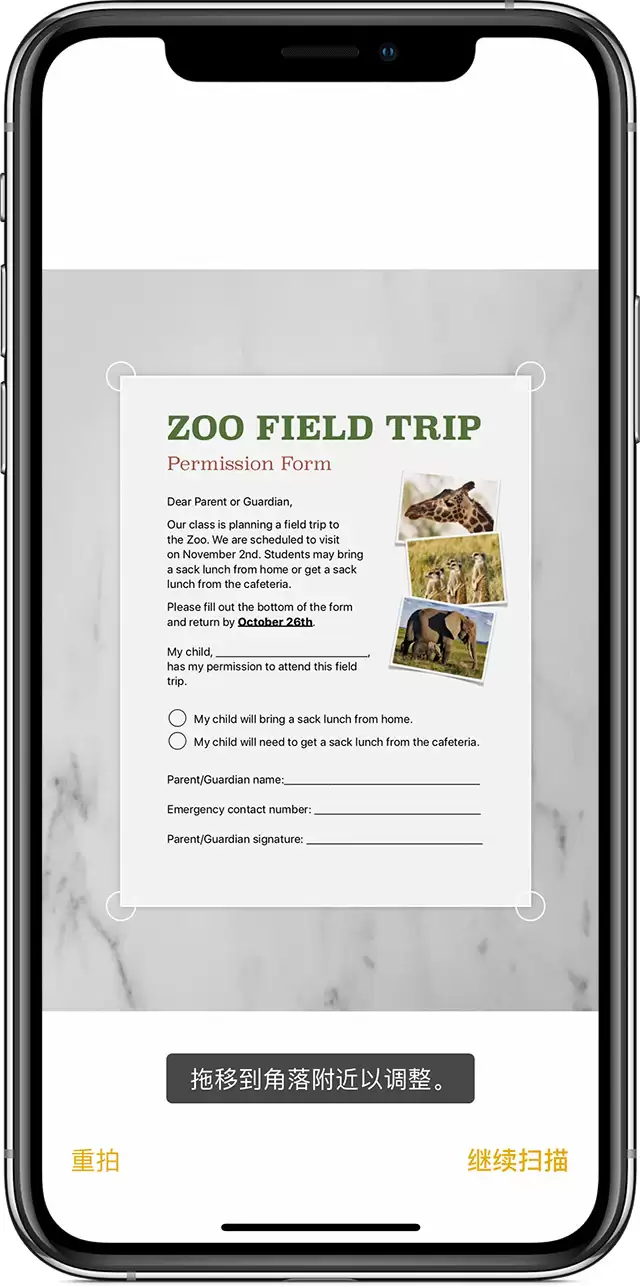
第三步,扫描过程中可以拖动画面四个角,把扫描范围调整到刚好覆盖页面,然后点“继续扫描”,最后点“储存”把扫描的照片存进备忘录里。
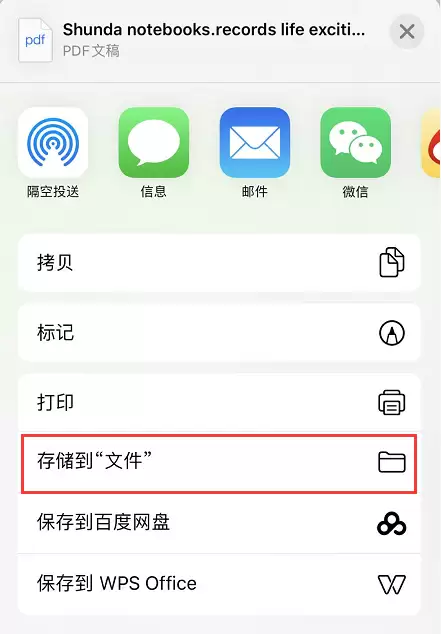
第四步,在备忘录里点击刚才扫描的那张图片,再点右上角的“分享”图标。接下来你可以通过微信、邮件之类的第三方应用直接把 PDF 发给别人,也可以选择储存到“文件”里留着备用。