游乐游手机版
首页/手机教程/文章详情

iPhone图书App阅读和编辑PDF小技巧

时间:2026-07-19 20:18
iPhone自带“图书”应用可存储、整理PDF,支持从邮件、网页等导入,提供标记、签名、共享、搜索、书签等丰富功能,并可直接打印或通过邮件发送,还支持iCloud同步、夜间模式与自定义字体,全面满足日常文档处理与阅读等需求。

工作中突然收到一份PDF合同,或者学习资料需要随时翻阅,怎么办?其实iPhone自带的“图书”应用就是个很趁手的工具。它不仅能存储和整理PDF,还支持标记、签名、共享——几乎覆盖了日常处理文档的所有需求。下面就来过一遍具体怎么用。

存储或导入 PDF

把PDF放进“图书”应用的方式有好几种,选最顺手的那条路就行。

从电子邮件附件或网站直接存储

在iPhone或iPad上,轻点PDF把它打开,然后点一下“共享”按钮iPhone 小技巧:使用“图书”应用阅读和编辑 PDF 文件,在弹出的菜单里选择“拷贝到‘图书’”。搞定。

把网页存成PDF

在Safari浏览器里打开一个网页,如果只想保留核心的文本和图像,删掉那些广告或边栏,可以先轻点屏幕顶部的“外观”按钮iPhone 小技巧:使用“图书”应用阅读和编辑 PDF 文件,选择“显示阅读器视图”。然后轻点“共享”按钮iPhone 小技巧:使用“图书”应用阅读和编辑 PDF 文件,再选“图书”。

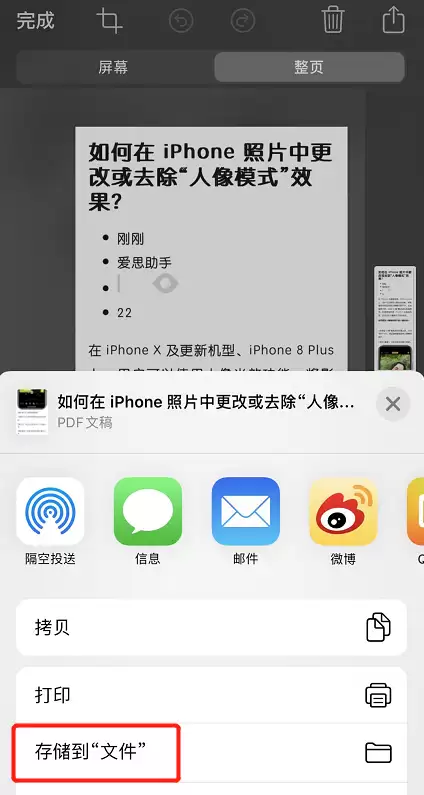
另外,iOS 13及更新系统里,Safari还支持整页截图存为PDF——截完图直接存到“文件”,然后从“图书”应用打开就能用。
iPhone 小技巧:使用“图书”应用阅读和编辑 PDF 文件

把电子邮件存为PDF

在“邮件”应用里打开一封邮件,轻点“更多操作”按钮iPhone 小技巧:使用“图书”应用阅读和编辑 PDF 文件,然后选“打印”。在打印预览界面用双指张开放大,这时会看到放大后的预览,轻点右上角的“共享”按钮iPhone 小技巧:使用“图书”应用阅读和编辑 PDF 文件,再选“拷贝到‘图书’”。

从其他应用导入PDF

第三方应用的操作各有不同,但套路差不多:找到“共享”按钮iPhone 小技巧:使用“图书”应用阅读和编辑 PDF 文件,然后选“拷贝到‘图书’”。有时候会看到“打开方式”选项,同样选“拷贝到‘图书’”就行。

查看、标记 PDF 或为 PDF 签名

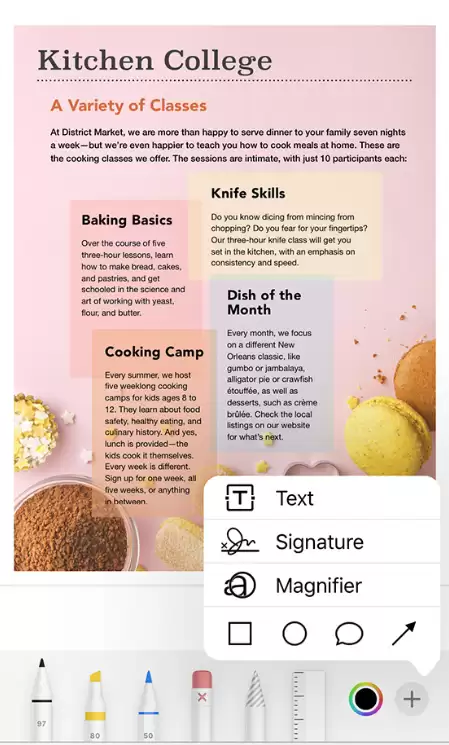
在“书库”标签里找到要处理的PDF,轻点打开。再次轻点页面,就能看到一排功能按钮:
iPhone 小技巧:使用“图书”应用阅读和编辑 PDF 文件

  • 轻点“返回”按钮,关闭PDF回到书库。
  • 轻点“目录”按钮iPhone 小技巧:使用“图书”应用阅读和编辑 PDF 文件,可以浏览所有页面,也能直接跳转到任意书签位置。
  • 轻点“共享”按钮iPhone 小技巧:使用“图书”应用阅读和编辑 PDF 文件,出现共享或打印选项。
  • 轻点“标记”按钮iPhone 小技巧:使用“图书”应用阅读和编辑 PDF 文件,就可以在PDF上绘图、书写、签名。注意,如果后续打印或通过邮件发送,这些标注和签名都会保留。
  • 轻点“搜索”按钮iPhone 小技巧:使用“图书”应用阅读和编辑 PDF 文件,搜索文档中的字词、短语,或者直接跳到特定页码。
  • 轻点“书签”按钮iPhone 小技巧:使用“图书”应用阅读和编辑 PDF 文件,就把当前位置存下来,方便以后快速找回。

通过“图书”应用打印或通过电子邮件发送 PDF

在“图书”应用中进入“书库”标签,找到要处理的PDF。

轻点PDF右下角的iPhone 小技巧:使用“图书”应用阅读和编辑 PDF 文件图标。

如果想打印,轻点“打印”iPhone 小技巧:使用“图书”应用阅读和编辑 PDF 文件。想通过邮件发送,轻点“共享 PDF”iPhone 小技巧:使用“图书”应用阅读和编辑 PDF 文件,然后选择“邮件”。

iPhone 小技巧:使用“图书”应用阅读和编辑 PDF 文件

总的来说,“图书”应用把PDF的存储、阅读、标记、签名和分享串成了一条流畅的操作链。下次遇到需要随时翻阅的PDF,不妨试试这个原生方案——省去再装一个第三方App的麻烦。

来源:https://www.i4.cn/news_detail_39817.html
上一篇iPhone照片中更改或去除人像模式效果详细教程 下一篇苹果官方邮件与钓鱼信件的正确识别方法
本站内容用于信息整理与展示,如有侵权或内容问题请及时联系处理。

相关推荐

补充同频道和同主题内容,方便继续浏览更多相关内容。

同类最新

继续查看同栏目最近更新的文章。

更多
新款iPhone SE值得买吗 运存多大
手机教程 · 2026-07-20

新款iPhone SE值得买吗 运存多大

新款iPhoneSE搭载苹果A13仿生芯片、4 7英寸LCD屏幕、指纹识别,支持18瓦快充和无线充电,起售价3299元人民币。其运行内存为3GB,电池容量1821mAh,与iPhone8相同。在iOS13系统下,3GB运存可能面临杀后台问题。虽然性价比高,但需权衡性能瓶颈和续航短板,适合追求小屏旗舰的用户。

Apple Watch Series 5小工具妙用技巧
手机教程 · 2026-07-20

Apple Watch Series 5小工具妙用技巧

AppleWatchSeries5的倒计时支持自定义时长并保存常用设置;健康圆环直观显示卡路里、训练与站立进度,完成目标可获得奖励;播放音乐时表盘自动弹出控制界面,也可手动关闭该功能。

iPhone SE第二代购买人数预测
手机教程 · 2026-07-20

iPhone SE第二代购买人数预测

苹果iPhoneSE第二代搭载A13处理器与4 7英寸LCD屏,支持TouchID、单摄、IP67防水及18W快充,国行售价3299元起。网络投票显示34%用户考虑购买,43 85%明确不买,原因包括小屏、旧设计、单摄及不支持5G。

iPhone实况照片实用技巧,这些功能你都会用
手机教程 · 2026-07-20

iPhone实况照片实用技巧,这些功能你都会用

iPhone实况照片可拍摄时按住快门,捕捉快门前后各1 5秒动态画面。支持从中更换主要照片,添加循环、来回播放等动态特效;还能将多张实况照片合成视频,并设置为锁屏动态墙纸,让照片更生动。

iPad第三方字体安装与使用教程
手机教程 · 2026-07-20

iPad第三方字体安装与使用教程

在iPad上通过iFont应用可安装Windows系统的ttf字体文件,安装后需添加描述文件,即可在iWork等支持字体切换的应用内使用这些字体,但此方法无法修改iPad的系统字体,仅限应用内调用。