
来看一个很常见的场景:在 Mac 上逛网页时突然看中一件商品,结账时发现支持 Apple Pay,手指一按就付完了,整个过程行云流水。一旦在 Mac 上把 Apple Pay 设置好,熟悉了这套流程,你就会忍不住感叹——这玩意儿是真的方便。只要网页上出现那个标志性的 Apple Pay 符号,就可以直接用它付款,连钱&包都不用掏。
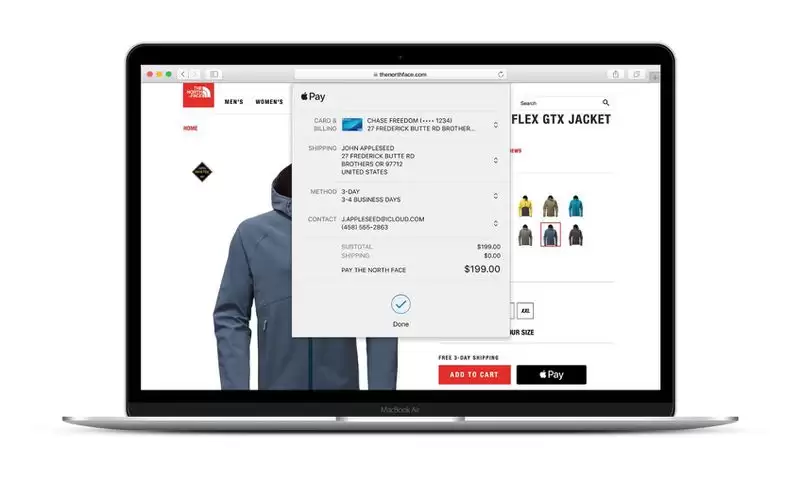
现在的 MacBook Air 和 MacBook Pro 都自带 Touch ID 传感器,付款时手指一放就搞定授权。但如果你用的还是稍老一点的机型,没有 Touch ID,那就得靠 iPhone 或者 Apple Watch 来帮忙验证。两种方式都很快,具体操作其实也就几步。
如何在带有 Touch ID 的 Mac 上使用 Apple Pay?
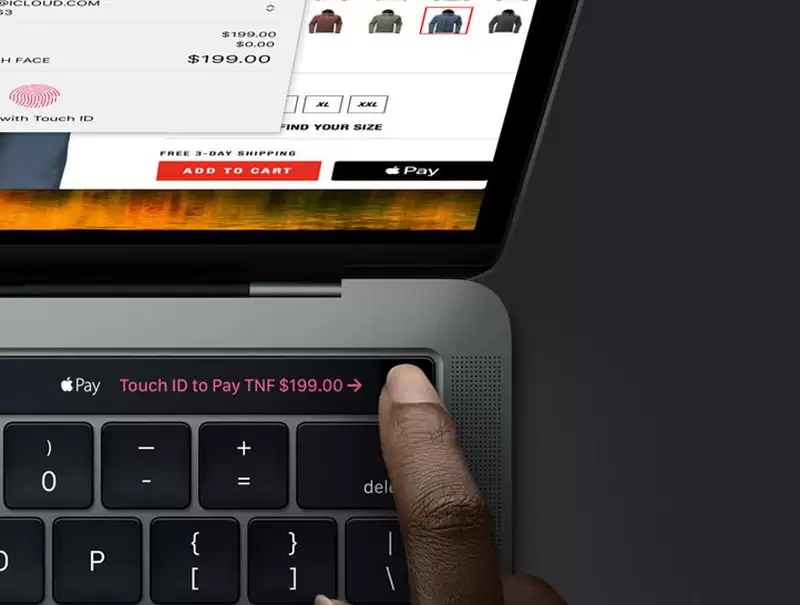
如果你的 Mac 有 Touch ID,流程简单到没什么可犹豫的:
- 打开 Safari 浏览器,访问支持 Apple Pay 的在线商家;
- 选好商品,进入结账页面;
- 在支付方式里选择 Apple Pay(通常显示为一个黑色按钮,上面写着 Apple Pay);
- 在弹出的 Apple Pay 窗格中确认账单信息是否正确;
- 最后一步,把手指放到键盘右上角的 Touch ID 传感器上,轻轻一按,交易完成。
如何在没有 Touch ID 的 Mac 上使用 Apple Pay?
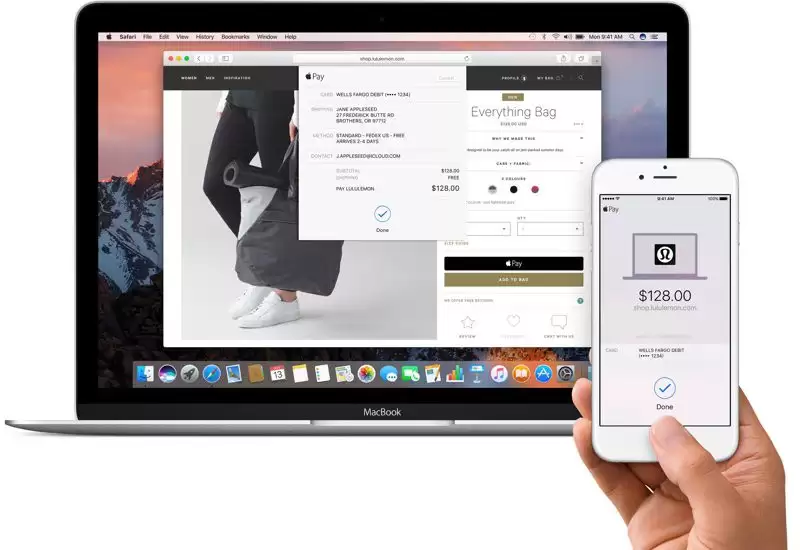
没有 Touch ID 的机型也不用担心,体验并不会打折,只是验证方式换成了你手边的 iPhone 或 Apple Watch:
- 同样先在 Mac 上打开 Safari,找到支持 Apple Pay 的商家,选好商品结账;
- 在支付方式里选择 Apple Pay;
- 确认账单信息无误;
- 然后——拿起你的 iPhone,用 Touch ID 或 Face ID 验证交易;或者抬起 Apple Watch,连按两次侧面按钮,就搞定了。
整个过程其实比想象中还要快。尤其当你逛到深夜,懒得翻钱&包找信用卡的时候,Apple Pay 这种“手指一按 / 手表一抬”的体验,真的能让人上瘾。对了,记得确保 Mac 和 iPhone 或 Apple Watch 都登录了同一个 Apple ID,并且开启了双重认证——这是顺利使用的基础条件。


