
OS X Yosemite 10.10.4 正式版已正式发布,相信很多用户早已迫不及待想要尝鲜。如何用U盘安装该系统?其实步骤并不复杂,但一些细节容易出错。下面将整个流程详细拆解,按照步骤操作即可顺利安装。
OS X 10.10.4 更新失败怎么办?OS X 10.10.4 更新失败解决办法
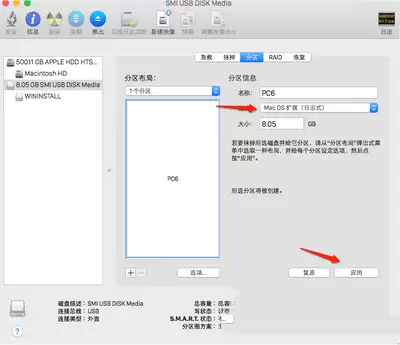
先准备好一个容量至少8GB的U盘(也可使用外置硬盘)。打开磁盘工具,将U盘分区并抹掉,注意分区方式必须选 GUID,格式选 Mac OS 扩展(日志式)。此步骤若选择错误,后续启动盘将无法制作成功。
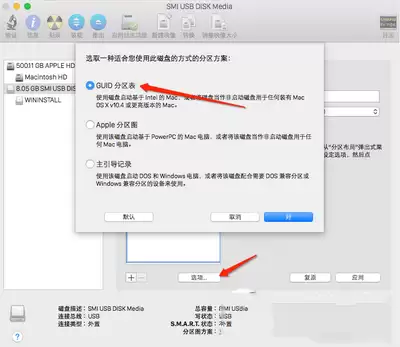
将分区名称设为 PC6(大小写需保持一致,后续终端命令中会用到此名称)。
接下来,从 Mac App Store 下载 Yosemite 的安装程序,保持其在默认的“应用程序”文件夹中(路径为 Finder → 应用程序)。请不要移动或更改位置,否则后续终端命令将无法找到安装文件。
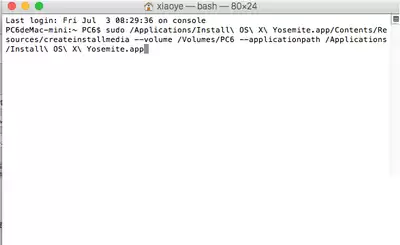
打开终端应用程序,复制并粘贴以下命令,然后按下回车键,接着输入管理员密码(输入密码时屏幕不会显示任何字符,这是正常现象,输入完成后再次按回车键即可):
sudo /Applications/Install\ OS\ X\ Yosemite.app/Contents/Resources/createinstallmedia --volume /Volumes/PC6 --applicationpath /Applications/Install\ OS\ X\ Yosemite.app
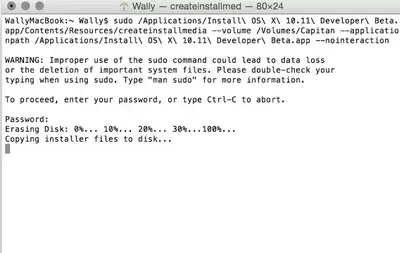
接着终端会显示一个进度条,耐心等待进度条完成,直至出现 “Finished” 字样(实际测试时显示的是 done),即表示启动盘已成功制作。
最后一步:重启电脑,听到启动提示音后立刻按住 Option 键,稍等片刻,启动菜单中便会显示刚才制作好的U盘安装盘。选中该U盘启动盘,即可开始安装系统。


