
许多软件在运行前都需要配置环境,但有一个例外——exe文件。只需双击即可运行,无需安装额外数据库或软件。那么,如何自己动手制作一个可执行的exe程序呢?接下来,我们将一步步详细拆解整个流程。
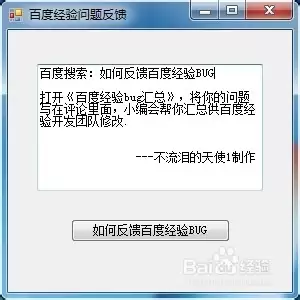
工具/原料
Microsoft Visual Studio 2008
方法/步骤
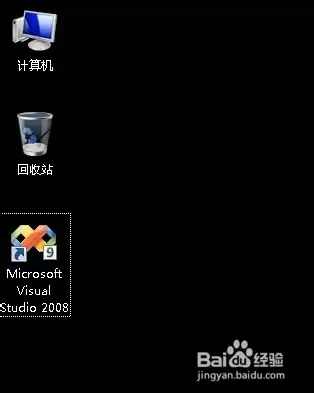
1、双击桌面上的Microsoft Visual Studio 2008图标,等待软件启动完成。
2、在弹出的窗口中,依次点击【文件】→【新建项目】→【Windows窗体应用程序】。
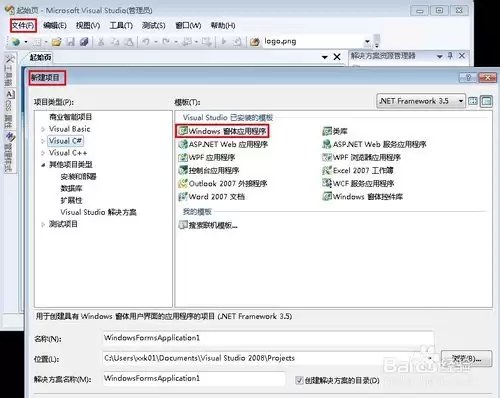
3、为项目命名,选择合适的保存路径,然后点击【确定】按钮。
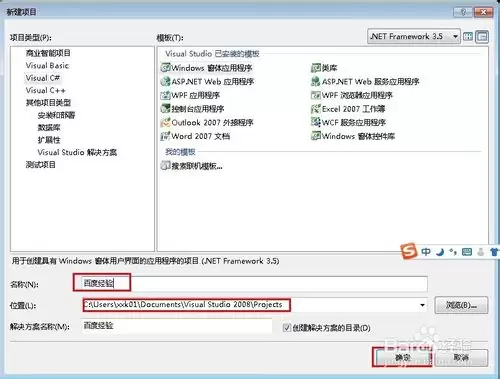
4、项目编辑窗口随即打开,这是一个完全可视化的设计界面,实现了所见即所得的效果。
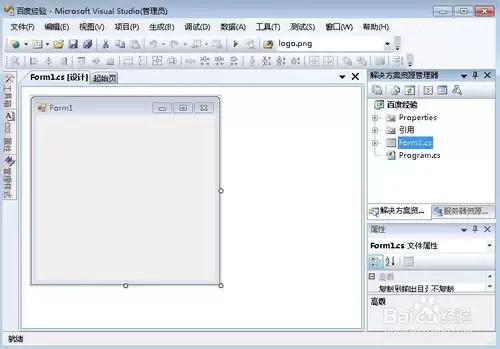
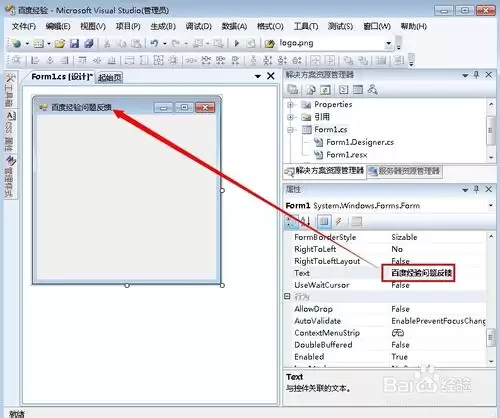
5、修改窗体的TEXT属性——该属性决定了窗口顶部显示的标题名称。
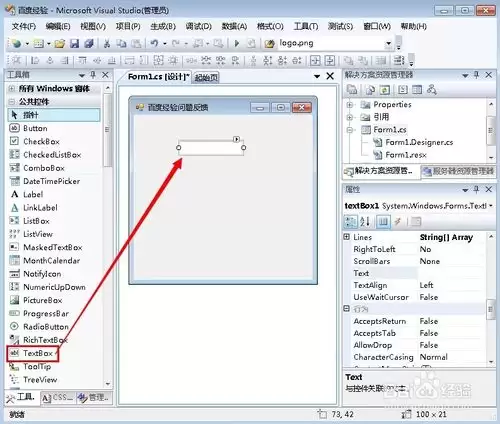
6、从工具箱中拖拽一个“TextBox”控件到窗体上,默认情况下它是一个单行文本框。
7、单击文本框上的小三角图标,在弹出的菜单中勾选“多行”复选框。
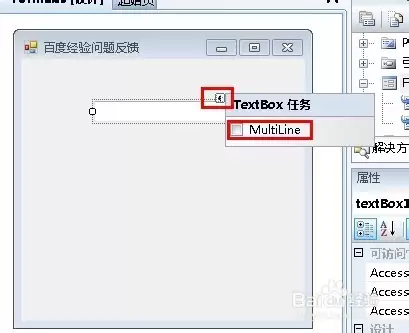
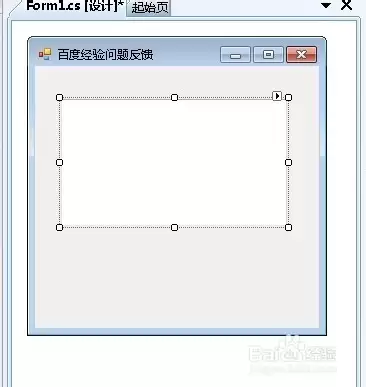
8、瞧,文本框已经切换为多行模式,可以输入多行文本了。
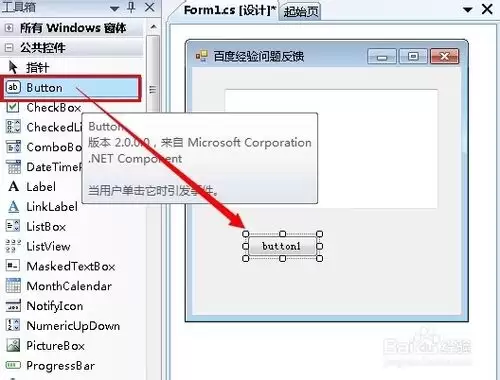
9、接着从工具箱中拖拽一个Button按钮控件到窗体上。
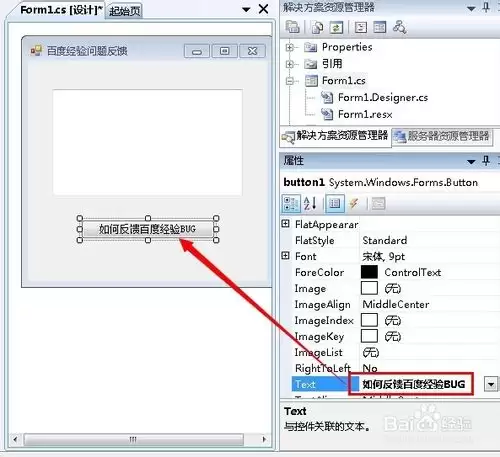
10、调整按钮的位置和大小,然后修改按钮上显示的文字内容。
11、双击Button按钮,系统会自动跳转到代码编辑界面。
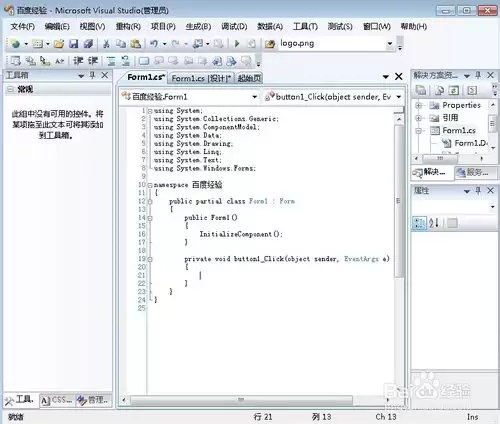
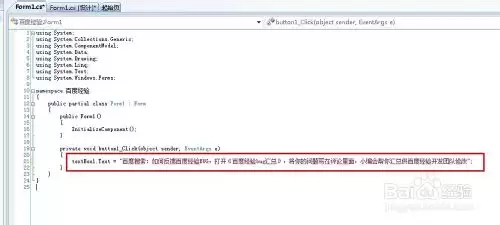
12、在Click事件处理方法中,输入如图所示的代码。
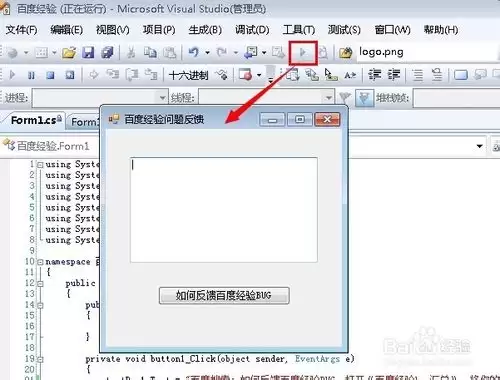
13、点击工具栏上的绿色三角按钮(启动调试),程序就会开始运行。
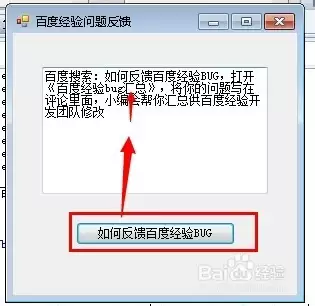
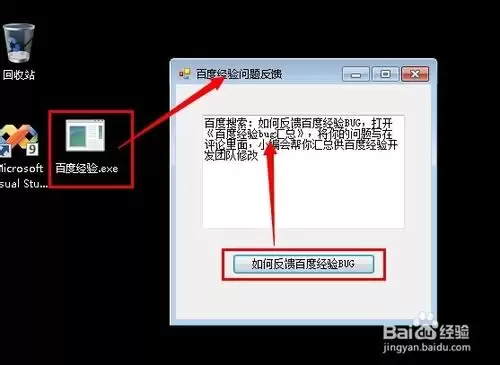
14、在运行窗口中点击【如何反馈百度经验BUG】按钮,文本框内便会显示对应的文字内容。
15、点击解决方案资源管理器中的“显示所有文件”按钮(或者直接在项目文件夹中查找),找到程序生成的存放位置。
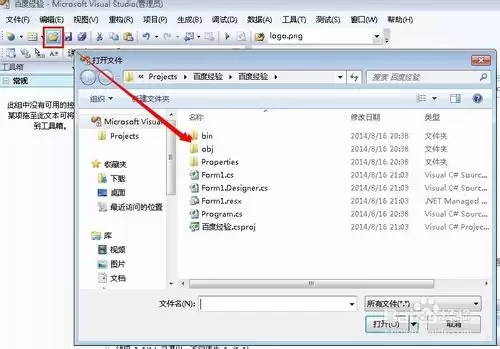
16、进入对应的文件夹,即可看到已经生成好的exe文件。
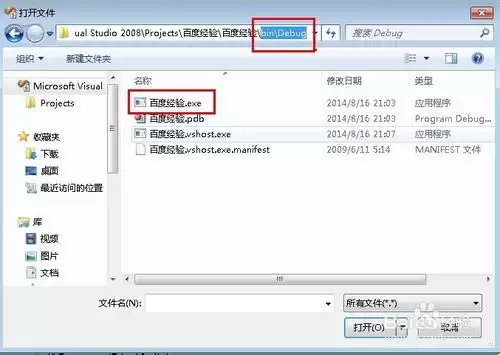
17、在“百度经验.exe”文件上右键单击,选择复制。
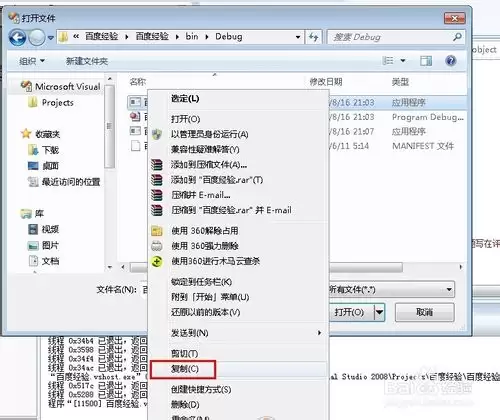
18、将这个文件粘贴出来,放到任何一台电脑上都可以直接运行。不过需要留意的是,exe文件有时会被杀毒软件误判为病毒,请记得在杀毒软件中放行或添加信任。
END
以上就是制作exe可执行文件的全过程,跟着步骤一步步操作,自己动手也能完成。希望这篇文章能为你提供帮助,感谢你的阅读!


