
iPad 当然可以用来追剧观影,不过在 iPadOS 的加持下,它的实际用途远比想象中更全面、更高效。如果你正打算借助它进行办公或学习,下面这三个实用技巧或许能帮你打开新的使用思路——千万别小看这些细节,它们才是真正能够提升学习与工作效率的关键。
快速截屏
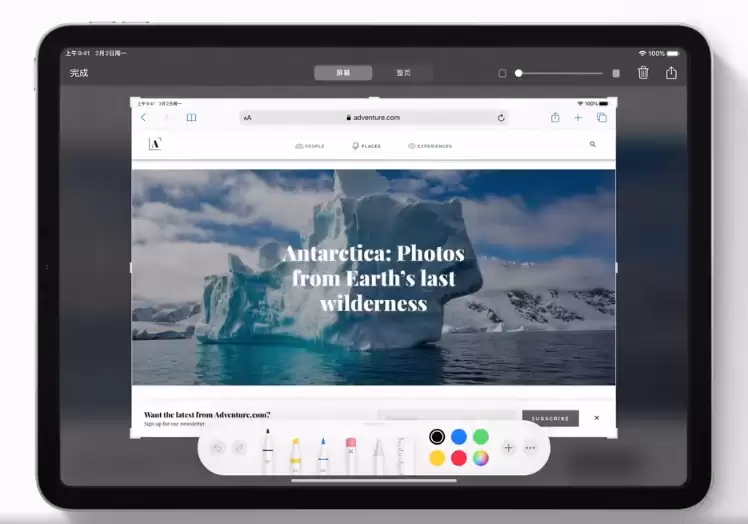
如果你手边有一支 Apple Pencil,那么截屏这件事完全可以告别实体按键或“小白点”了。操作非常简单:从屏幕任意一侧的底部角落,用 Apple Pencil 向斜上方轻轻一划,就能立刻完成截屏。更贴心的是,在 Safari 浏览器中使用时,点击“整页”选项还能获取完整的网页长截图。截图完成后,你还能直接在图片上进行标注、圈点,一气呵成,让 iPadOS 截屏功能更加高效。
开启阅读模式
用 Safari 查阅资料时,你是否曾被满屏广告和杂乱排版困扰过?其实只需点击地址栏左侧的“AA”图标,选择“阅读器视图”,整个世界瞬间就清净了。简洁的图文排版带来沉浸式的阅读体验,你还能自由调整字号、字体和背景颜色——无论是白天强光下还是夜晚躺在床上,都能找到最适合自己的阅读节奏。这个 iPadOS 阅读技巧对于需要长时间浏览文档的用户来说尤其实用。

分屏浏览
需要一边查看资料一边做笔记?分屏浏览功能正是为此而设计的。操作起来也并不复杂:
1. 先打开一个 App,然后从屏幕底部边缘向上轻扫并稍作停顿,调出程序坞。
2. 在程序坞中按住你想要打开的第二个 App,将其拖拽到屏幕的右侧或左侧边缘,松手即可。
3. 如果分屏中已经有两个项目,想要替换其中一个,直接拖拽新的 App 到对应位置即可。想让两个窗口平分屏幕?把中间的分隔条拖到屏幕中央便可实现。
整个过程用不了两秒,却能让你的 iPadOS 多任务处理效率翻倍,无论是办公还是学习都能更加得心应手。


