
「随航」功能(Sidecar)非常实用,能将iPad作为Mac的第二块屏幕,有效扩展桌面空间。但有一个细节常被忽略:当你在Mac上更换壁纸时,iPad端的壁纸并不会同步变化,而是保持原样。那么,如何单独为「随航」模式下的iPad屏幕更换壁纸呢?操作步骤其实很简单。
在随航功能正常运行时,按照以下步骤操作即可:
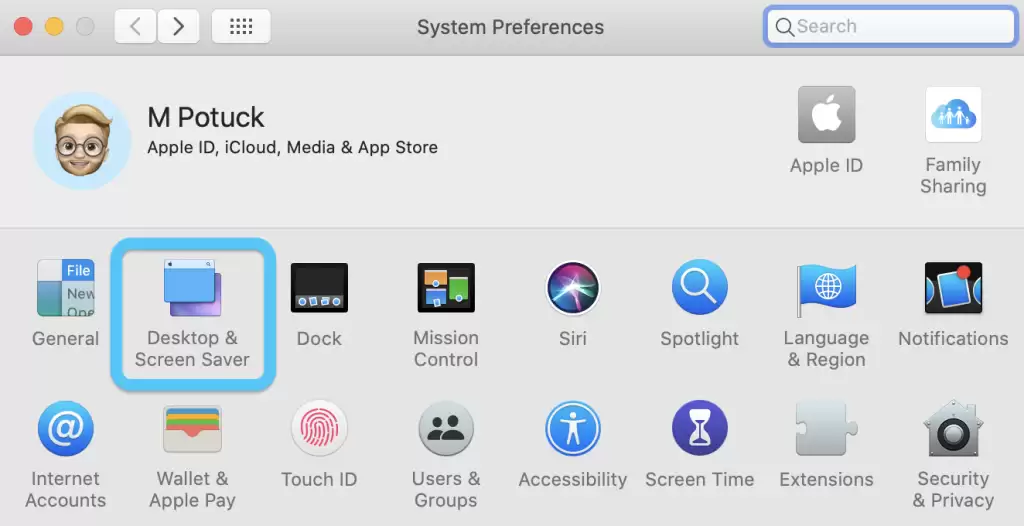
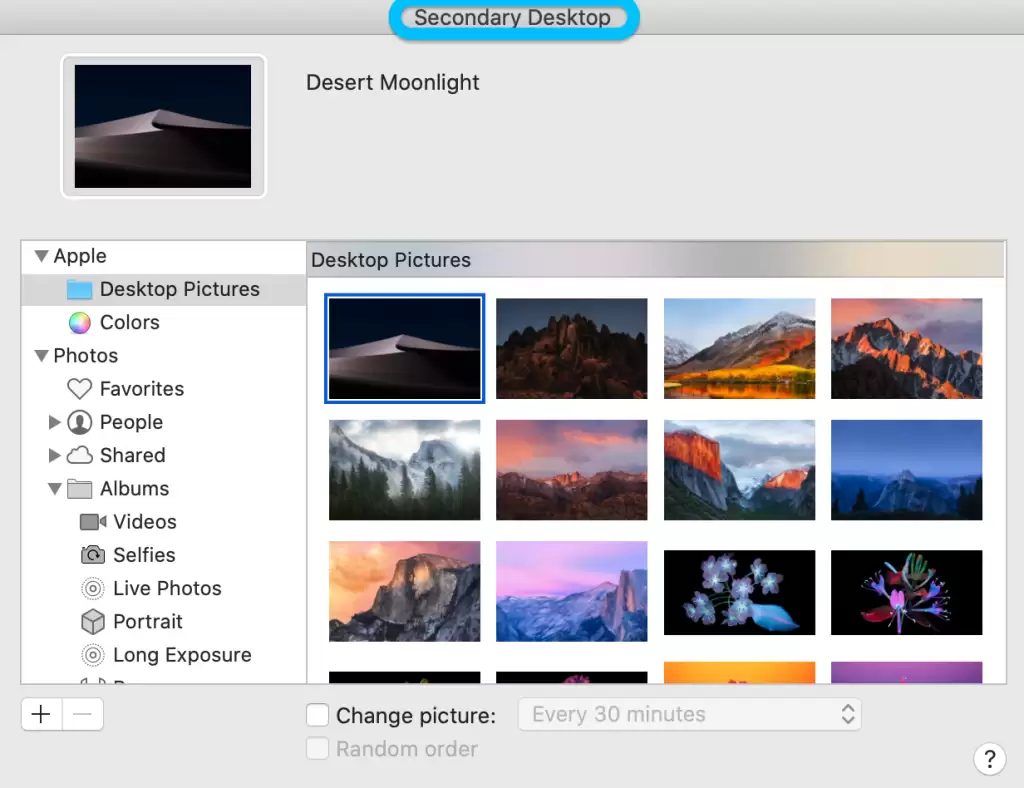
首先,打开Mac的「系统偏好设置」;然后进入「桌面与屏幕保护程序」;此时,你会看到在随航显示屏的缩略图位置出现了一个「辅助桌面」选项——这正是独立于主屏幕的另一块桌面壁纸设置区域。
选中「辅助桌面」后,你可以像设置主屏幕壁纸一样,从系统自带图片或你的文件夹中挑选一张喜欢的壁纸。点击选择,壁纸便会立即生效。
整个过程仅需几秒钟,但能让双屏体验更具个性。唯一需要注意的是:如果在Mac上勾选了「所有屏幕使用相同壁纸」选项,则随航壁纸会跟随主屏幕同步变化,上述独立设置将失效。因此,若想单独定制,务必确认该选项处于关闭状态。


