
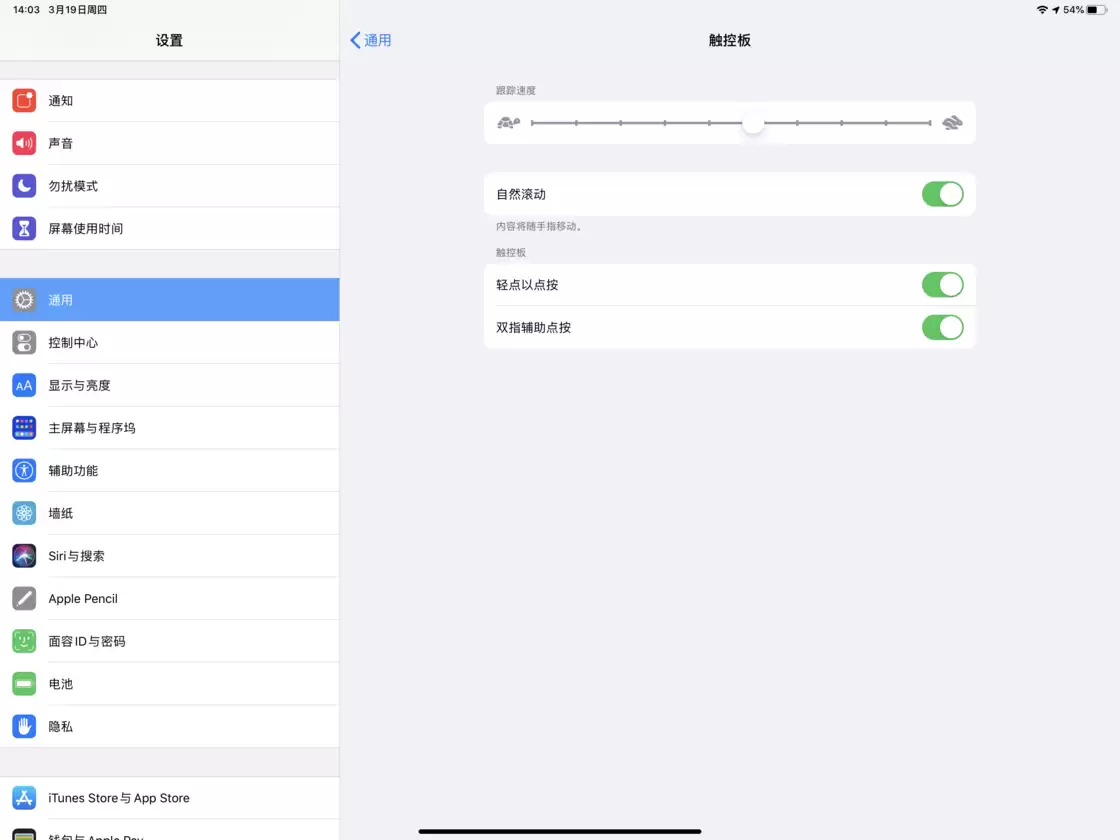
在 iPad 上连接触控板(TrackPad)后,进入“设置”即可进行基础调整,例如调节光标移动速度、切换鼠标滚动方向,以及开启轻点与双指辅助点按等功能。坦白说,虽然后续可调选项不如 Mac 丰富,但绝大多数 Mac 上的手势操作,在 iPad 上都能顺利实现。下面介绍几种常见的交互方式——
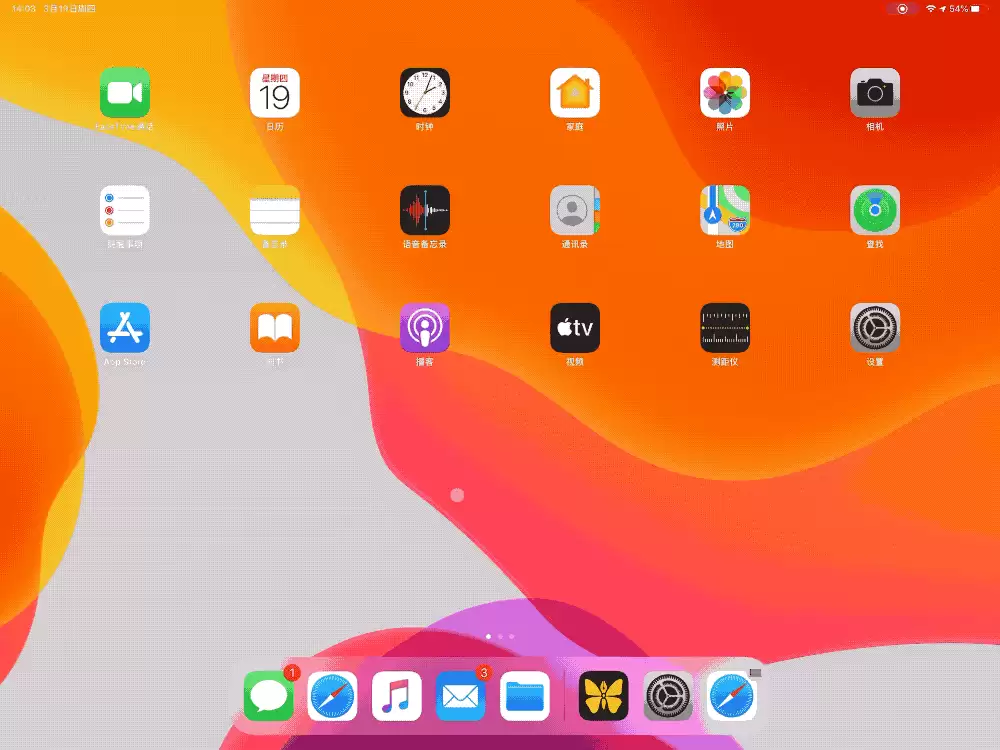
双指滑动:该手势与电脑端的逻辑基本一致,上下左右拖动即可浏览页面。值得一提的是,在 iPadOS 桌面上,双指下滑可以直接呼出 Spotlight 搜索界面,省去了去屏幕顶部操作的步骤,用起来非常顺手。这一功能是 iPad 触控板体验中的亮点之一。
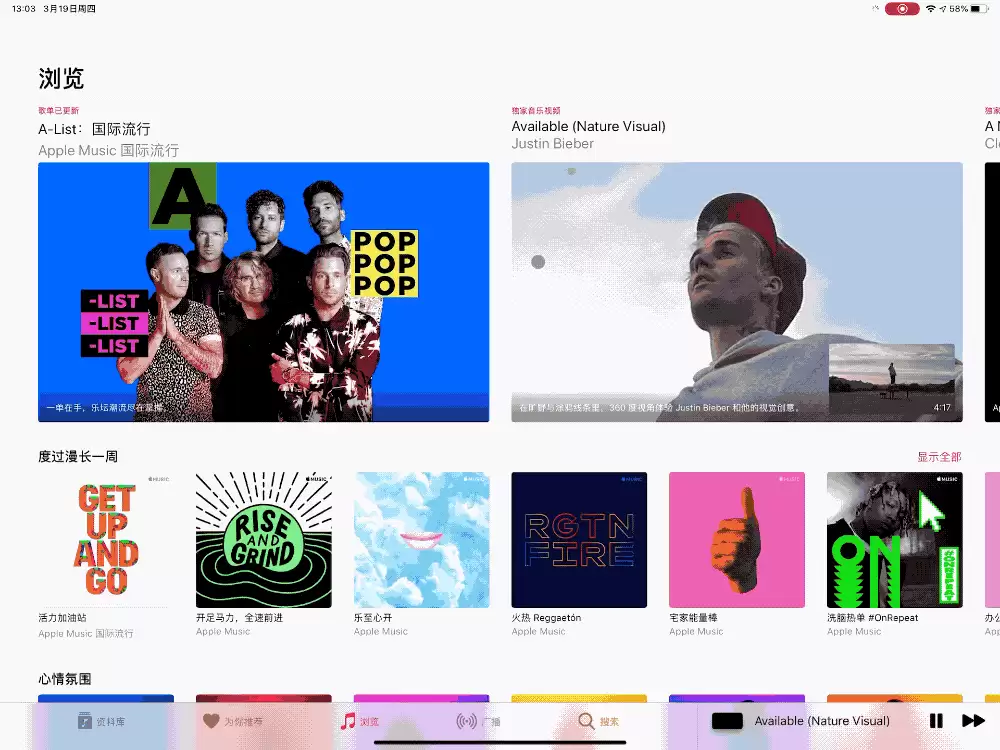
三指滑动:这个手势几乎取代了 iPadOS 屏幕底部的操作横条。左右滑动可以在不同 App 之间快速切换;向上轻滑则返回桌面;如果向上轻滑后稍作停顿,还能呼出 App 切换器。整个过程相当流畅,习惯了之后会觉得非常方便,是 iPad 触控板手势中非常实用的操作。
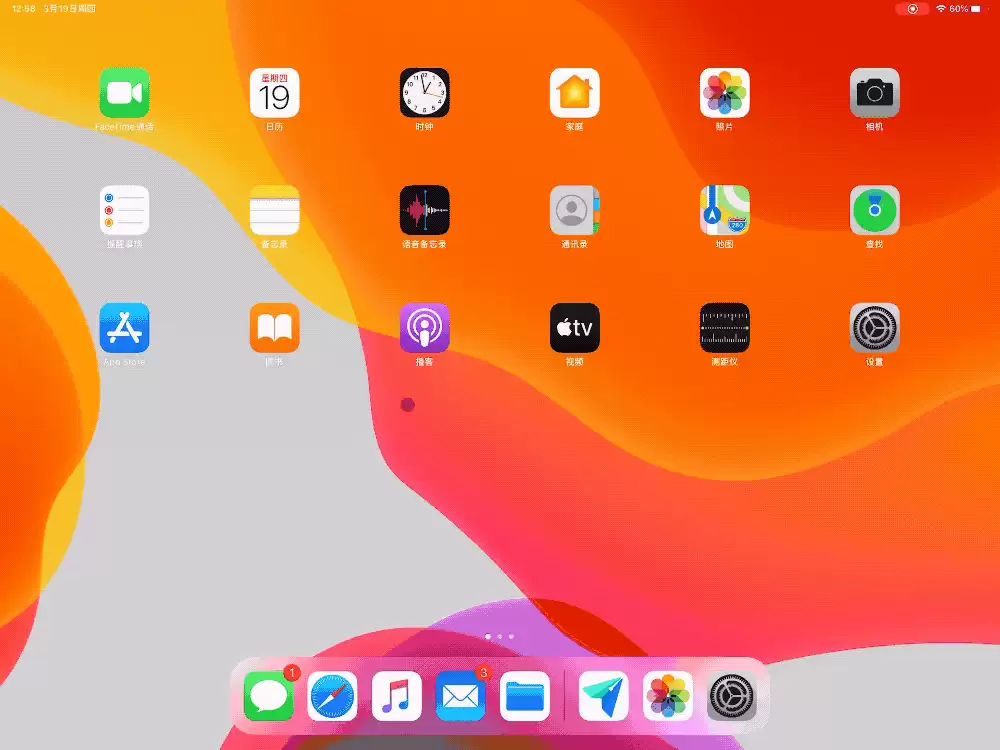
双指轻点:这个操作在电脑端相当于鼠标右键,可以呼出快捷菜单。在 iPad 上效果类似——在桌面上双指轻点 App 图标,会打开之前的长按菜单;如果在 App 内选中文字后再双指轻点,则可以直接呼出顶部的编辑菜单。用起来确实很方便,是 iPad 连接触控板后常用的辅助操作。
说到这,有一个比较遗憾的地方:Mac 上“单指重按”这个手势,在 iPad 上并没有得到支持。这个操作在浏览英文网页时用来快速查单词非常方便,但估计与 macOS 和 iPadOS 之间交互逻辑设定的差异有关。另外,目前也没有发现能快速呼出通知中心或控制中心的手势——通知中心仍然需要在屏幕顶部下拉,而控制中心则可以用指针点击屏幕右上角显示电量的区域来打开。总体来说,虽然没有完全复制 Mac 的使用体验,但日常操作的流畅度已经很不错了,iPad 触控板的整体表现令人满意。


