
不少iPhone用户都曾遇到这样的困扰:一觉醒来,手机已悄然完成系统更新,或是设置图标上那个挥之不去的红色角标总让人心烦。更令人无奈的是,自iOS 12.1起,苹果已不再支持通过安装描述文件来屏蔽更新通知。不过别担心,仍有应对之策——如果你只想避开自动更新,或者单纯想消除设置里的红点提示,下面这几步操作就能帮你轻松解决。
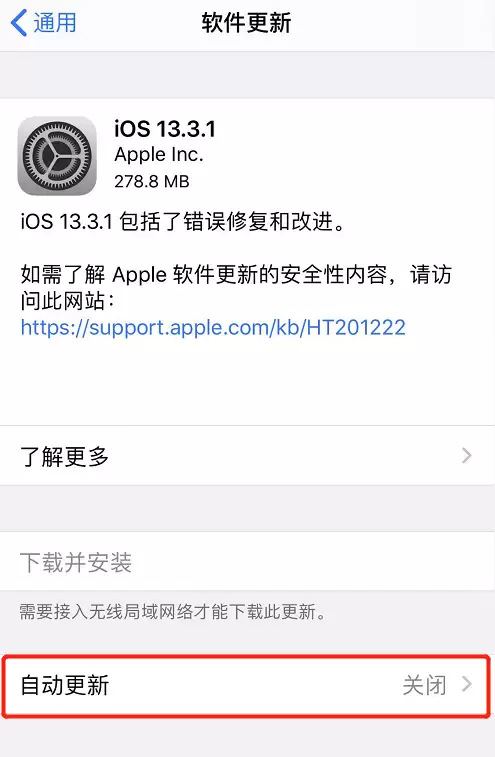
首先,最直接的方法:关闭自动更新。
进入iPhone的“设置”→“通用”→“软件更新”,将底部的“自动更新”开关关闭即可。这一步能有效阻止系统在后台悄悄下载并安装更新包。
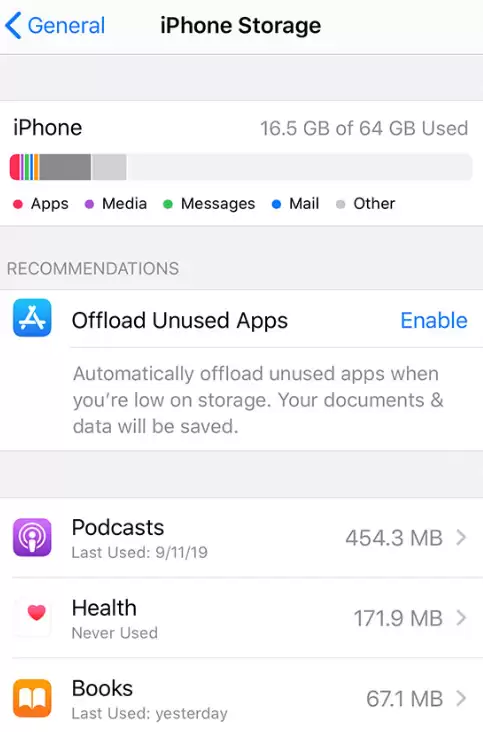
接下来,别忘了清理已经下载好的系统更新文件。
打开“设置”→“通用”→“iPhone储存空间”,向下滑动,查看是否有已下载的系统更新包。如果有,点进去直接删除。否则,即使关闭了自动更新,系统仍可能提示你安装。
最后一种方法:直接限制“设置”应用的网络连接权限。
进入“设置”→“无线局域网”,滚动到页面底部,找到“使用无线局域网与蜂窝网络的App”列表,选择“设置”,将其网络权限设为“关闭”。这样一来,“设置”就无法联网检查更新,设置图标上的小红点自然也就不会出现了。
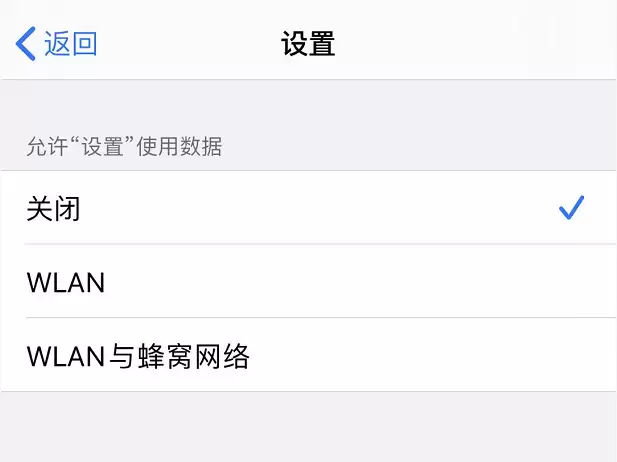
但有一点需要留意:关闭“设置”的网络权限,可能会影响部分功能的使用,例如Apple ID相关的一些设置操作。因此,这个方法更适合临时应对,当需要正常使用这些功能时,记得将网络权限重新开启。


