
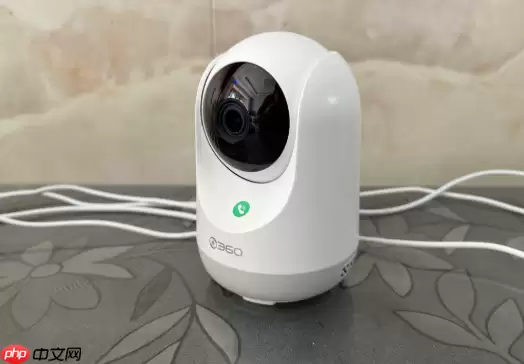
想要调取360摄像机的历史视频,主要有三种途径:通过设备屏幕直接点播、使用手机APP远程查看、或者借助电脑读取存储卡进行精准定位。每种方法适用于不同场景,选对方式能大幅提升效率。
手机APP查看回放(最常用)
第一种方法是通过手机APP查看云录像或本地存储卡录像。操作流程如下:打开手机WiFi,搜索并连接摄像机发出的热点(热点名称通常为“360-XXXX”,密码在机身标签或说明书上);下载并安装最新版“360摄像机”APP并登录;点击首页已绑定的设备,进入“智能看家”界面;在右上角点击“回放”图标,切换到“卡录像”或“云录像”选项卡;最后,拖动时间轴选择日期和时段,点击播放即可。
如果觉得连接WiFi比较麻烦,还有更快捷的扫码绑定方式,前提是摄像机已开启云服务且联网正常。打开APP后,直接扫描机身底部的二维码,设备会自动识别。进入设备详情页,点击“回放”,系统会加载最近7天的云录像(需已开通云套餐),选中片段即可播放。这种方式省去了手动连接WiFi的步骤,但关键前提是:摄像机必须处于联网状态,且云服务已激活,否则界面会显示“暂无云录像”。
摄像机本地屏幕回放(急用速查)
紧急情况下,可以直接在摄像机本地屏幕操作。第一步,确认摄像机处于工作状态(指示灯常亮或呼吸闪烁);第二步,长按机身右侧的物理按键(部分型号是触控屏右下角的“回放”图标),持续3秒,屏幕会弹出时间选择界面;第三步,使用方向键或滑动条定位到目标日期,确认进入,列表会显示当日每小时生成的视频文件夹(例如“2026-07-08/14”),选中文件夹,按确认键开始播放。播放过程中,按暂停键可冻结画面,方向键用于快进或快退,音量键调节声音。需要注意的是:部分老型号不支持触控拖动进度条,只能通过快进键逐段跳转,操作稍显传统。
电脑读取TF卡回放(高清分析专用)
要获得最高清晰度的回放,电脑读取存储卡是最佳选择。操作步骤:关闭摄像机电源,掀开机身底部的TF卡盖,用指甲或小镊子轻推卡槽,取出microSD卡;插入USB读卡器,连接电脑USB口,等待系统识别为可移动磁盘;打开磁盘,进入根目录下的“360cam”文件夹;找到对应日期子文件夹(格式为YYYY-MM-DD),打开后,视频文件以“.mp4”结尾,按时间戳命名(如“20260708_153244.mp4”),双击使用VLC或PotPlayer播放即可。
这里有一个重要提醒:如果Windows系统提示“需要格式化”,说明卡可能被异常拔出或写入中断,切记不要点击格式化,应先使用数据恢复软件抢救数据。Mac用户需确认读卡器支持exFAT格式,否则无法读取大容量存储卡。这一点经常被忽略,但关键时刻能省去不少麻烦。


